" %}
從LIBRARY下載腳本並燒錄至克麥2裏
{% endembed %}
## ゲームパック(GamePack)をダウンロードして書き込む方法
最適化されたゲームパックはすべて、プロのプレイヤーが長時間で継続的にテストして作成した公式のゲームパックスクリプトです。多くの特製で強い機能により、プレイヤーさんはよりゲームを楽しめるができます。\
公式で作られたゲームパックは【PRO】のマークを表示されます。すべてのゲームパックはZen Studio又はクロノス・ゼン(Cronus Zen)のモニター画面でパラメータの設定ができます。\
\
最初に**FPS Master**というゲームパックを試すことを絶対的にお薦めします。このゲームパックの設定は簡単で使いやすく、初期設定は一般的なFPSシューティングゲームで使用でき、初心者が使用するのに非常に適しています。
ゲームパックをクロノス・ゼンに書き込む後、ゲームパックを保存するスロットを選びます(P1を押してスロットを選ぶ)、クロノス・ゼンのモニター画面はゲームパックのアイコンと設定を表示されます。
📺 下記のビデオはゲームパックをクロノス・ゼンにダウンロード及び書き込む方法を紹介します👉

# Device(デバイス設定)

## Device Options(デバイス設定)
### DualShock 4 Light Bar brightness(PS4コントローラーのライトの明るさを調整)
PS4コントローラーのライトの明るさを調整
### Open Device Monitor With Build And Run(ビルドアンドランでデバイスモニターを開く)
Device Monitor(デバイスモニター)開いて同時にCompiler()にあるスクリプトをBuild and Runします。
### Unload Script When Closing Device Monitor(デバイスモニターを閉じるときにスクリプトをアンロードされる)
Device Monitorを閉じると、Build and Runも止める、同時にスクリプト(Script)もアンロードされます。
### Disable Screen Saver When Device Monitor Is Open(デバイスモニターが開いているときにスクリーンセーバーを無効にする)
Device Monitor(デバイスモニター)を開く時に、パソコンのスクリーンセーバー機能が暫く閉じることになります。これでスクリーンが自動的にオフされるよりデバイスモニターが見えなくなることを避けます。
### Open GamePack Configuration After Drag And Drop(ドラッグ&ドロップ後にGamePackの設定を開く)
ゲームパック(GamePack)をドラッグしてスロットに書き込む際、Configurationウインドウは自動的に開きます。
### Enable Autosave in Compiler(コンパイラで自動保存を有効にする)
コンパイラ(Compiler)インターフェース操作中、自動アーカイブ機能をオンにすると、システムは定刻に自動的にアーカイブします。
## Emulator Output Protocol(エミュレータ出力プロトコル)
クロノス・ゼンはPS4、XBOX ONE、NINTENDO SWITCH、PS3、XBOX 360、PC/モバイルの6つの主要なコントローラーコマンド出力をシミュレートすることができます。ドロップダウンリストからエクスポートする機種を選択できます。出力機種が正しく選択されていないと、クロノス・ゼンを検出できませんのでご注意ください。
PCでクロノス・ゼンを使用する場合は、出力をXbox OneかXBox 360に設定してください。
オート(Auto)に設定する場合、接続しているコンソールの種類に応じて、対応するコントローラーコマンドに自動的に切り替わります。一般的にゲーム機でクロノス・ゼンを使用している場合は、Autoに設定してください。
## Remote Slot Change(リモートスロット変更)
コントローラーのボタンでスロットを切り替えたり、ドロップダウンメニューで異なるボタンの組み合わせを選択して、スロットを切り替えたりすることができます。
| Controller | キーの組み合わせ #1 | キーの組み合わせ #2 |
| --------------- | ------------ | ----------- |
| Xbox One | XBOX + VIEW | XBOX + LS |
| Xbox 360 | XBOX + BACK | XBOX + LS |
| PlayStation 4 | PS + SHARE | PS + L3 |
| PlayStation 3 | PS + SELECT | PS + L3 |
| Nintendo Switch | HOME + MINUS | HOME + L3 |
## Factory Reset(ファクトリーリセット)
初期設定に戻って、メモリスロットをクリアします。
## Erase Memory Slots(メモリスロットの消去)
メモリスロットのデータをすべてクリアします。
## Device Monitor(デバイスモニター)
デバイスモニター(Device Monitor)はコントローラー入力、コントローラー出力、CPU Load(CPU負荷)、VM Speed(VM速度)、Battery Info(バッテリー情報)、3 x USB、2 x Bluetooth接続、VID/PID、Memory Slot control(メモリスロット制御)、Controller Power access,(コントローラ電源アクセス)、Rumble data(ランブルデータ)、LED(LED点灯状態)などを含む、クロノス・ゼンのすべての入力・出力をリアルタイムに表示できます。
コントローラーの機能をテストしたり、スクリプト(Script)が正常に動作しているかどうかを確認したりと、非常に便利なツールです。

🔎 **Device Monitorの詳細についてはここをクリックしてください。**��**:**
{% content-ref url="/pages/-MBDG\_oKVWBocROvhbr2" %}
[(デバイスモニター)Device Monitor](/software/device-monitor)
{% endcontent-ref %}
## Connect Devices(デバイスの接続)
このエリアには、現在クロノス・ゼンに接続されているデバイス・ゲーム機本体を表示します。
# Zen Studio をアップデート
Zen Studioソフトウェアをアップデートする手順はとても簡単です。まずはパソコンとネット環境を用意してください。
ZEN STUDIOソフトウェアを開く時、もしニューバージョンがある場合、下方の小さなウィンドウにプロンプトが表示され、「OK」を押すだけでアップデートできます。
手動でアップデート:
**Tools** 👉 **Zen Studio Update**(下記の図のように)をクリックすると、現在のソフトウェアバージョンとニューバージョンがあるかどうかを説明する小さなウィンドウが開きます。\
下記の図は、新しいバージョンがないことを意味します。\[FINISH]を押してウィンドウを閉じてください。

ニューバージョンがある場合は、次のように表示されます。「NEXT」をクリックしてアップデートしてください。

# Operational Mode(クロノス・ゼンの作動モード)

クロノス・ゼンには、ノーマルモード(すべての機能が利用可能[Normal Mode](/software/operational-mode-ke-mai-2-yun-zuo-mo-shi/yi-ban-mo-shi-normal-mode)) 、トーナメントモード(コンパイラ機能は利用できず、スクリプトやゲームパックはすべて利用できない[Tournament Mode](/software/operational-mode-ke-mai-2-yun-zuo-mo-shi/lian-meng-sai-mo-shi-tournament-mode)) 、そしてホイールモード[Wheel Mode](/software/operational-mode-ke-mai-2-yun-zuo-mo-shi/fang-xiang-pan-mo-shi-wheel-mode))、3つの操作モードがあります。\
Logitech(ロジクール)のDFGT/G25/G27、または対応するPS3Fanatec(ファナテック製)PS4用ステアリングホイール [PS3 Fanatec](https://zen.cronusmax.com.tw/cronuszen/devices/untitled-2#compatible-wheels) を使用して、フォースフィードバック対応、ロジクールG29ステアリングホイールを完全エミュレート。また、フットペダルやブレーキ、シフトレバーの使用にも対応しています。
# トーナメントモード(Tournament Mode)
クロノス・ゼンをパソコンに接続し、ZEN STUDIOソフトウェアを開き、ZEN STUDIOウィンドウの右下にあるメッセージエリアを表示して、現在の動作モード表示されます。

Cronus Zen connected to a Windows PC (PROG USB Port)

トーナメントモードを選択する場合、**Tools** 👉 **Zen Operational Mode**. そして**'Tournament Mode'** を選択し、**Finish**を押すと完成です。

操作モードがトーナメントモードに設定されている場合、ZEN STUDIOウィンドウの左下に「TE」の文字が表示され、操作モードの右下に"Tournament Edition Mode"(トーナメントエディションモード)の文字が表示されます(上図のように)。また、プレイヤーは、右下のメッセージブロックをクリックすることで、操作モードを設定することができます。
同時にクロノス・ゼンの画面にはトーナメントモード(Torunament Mode)文字が表示されます(下図参照)。

# ノーマルモード(Normal Mode)
ノーマルモード(Normal Mode)ではクロノス・ゼンの機能(GPCスクリプト・ゲームパック・キーボード・マウスなど)をすべて使えます。
クロノス・ゼンをパソコンに接続し、ZEN STUDIOを開き、ZEN STUDIOウィンドウの右下にあるメッセージエリアを表示して、現在の動作モード表示されます

Cronus Zen connected to a Windows PC (PROG USB Port)

ノーマルモードを選択する場合、**Tools** 👉 **Zen Operational Mode**. そして**'Normal Mode'** を選択し、**FINISH**を押すと完成です。

操作モードがノーマルモードに設定されている場合、右下のメッセージ欄には上図のような文字を表示されます。
# ホイールモード(Wheel Mode)
クロノス・ゼンをパソコンに接続し、ZEN STUDIOを開き、ZEN STUDIOウィンドウの右下にあるメッセージエリアを表示して、現在の動作モード表示されます

Cronus Zen connected to a Windows PC (PROG USB Port)

ホイールモードを選択する場合、**Tools** 👉 **Zen Operational Mode**. そひて**'Wheel Mode'** を選択し、**Finish**を押すと完成です。

操作モードがホイールモードに設定されている場合、ZEN STUDIOウィンドウの左下に「WE」の文字が表示され、操作モードの右下に"PS4 Wheel Edition Mode"(PS4ホイールエディションモード)の文字が表示されます(上図のように)。また、プレイヤーは、右下のメッセージブロックをクリックすることで、操作モードを設定することができます。
同時にクロノス・ゼンの画面にはホイールモード( Wheel Mode)文字が表示されます(下図参照)。

🔎 **レーシングホイールの配置についての説明はこちら** 👉 **:**
{% content-ref url="/pages/-M9v4dJwlTdc-fHnm4UA" %}
[Broken mention](broken://pages/-M9v4dJwlTdc-fHnm4UA)
{% endcontent-ref %}

# (デバイスモニター)Device Monitor
デバイスモニター(Device Monitor)はクロノス・ゼンの全ての入力・出力、例えばコントローラーの出力・本体への出力・CPU Load(CPU負荷)、VM Speed(VM速度)、Battery Info(バッテリー情報)、3 x USB 及び2 x Bluetoothの接続情報、VID/PID、Memory Slot control(メモリスロットの制御)、Controller Power access, Rumble data(コントローラ電源アクセス)、ランブルデータ、LED(LEDステータス)及びその他の情報などを、リアルタイムで表示する事ができます。
これはとても便利なツールです。プレイヤーさんのコントローラーの機能をテストできるし、スクリプト(Script)の動作確認もできます。

デバイスモニター(Device Monitor)はクロノス・ゼンの側面にあるMini USBがパソコンに接続して、ZEN STUDIOソフトウェアにクロノス・ゼンを認識されてから開くことができ使えます。

## Input Area(入力エリア)
このエリアではコントローラーの全てのボタン・センサーの状態を表示します。コントローラーのボタンを押すと、対応するボタンの動作と値を表示されます。0はボタンを放される事、100はボタンを押される事と示しています。すべてのボタンの動作はすぐにこのエリアで表示されます。コントローラーが接続していない場合、このエリアは空白で何も表示されないです。
全てのボタン信号を個別にクリックしてカラーコードを作成し、下方のパイロットゾーン(PILOT)で対応する波形を確認できます。合計4つのカラーコードを同時にマークでき、4つの入力信号波形をチェックできます。
## Output Area(出力エリア)
このエリアではクロノス・ゼンの出力信号を表示します。一般的にゲーム機本体又はパソコンに出力することを示しています。\
出力信号とは、通常は入力側(コントローラー又はキーボード・マウス)の入力信号から直接に本体に出力ことを示しています。\
もう一つの状況はクロノス・ゼンにスクリプト・ゲームパックをロードし、スクリプト又はを実行した結果を出力側に出力します。出力側インターフェースコードはクロノス・ゼンに接続しているゲーム機に応じて対応するコントローラーのボタンに自動的に変換されますが、ゲーム機にが接続されていない場合は、 [Emulator Output Protocol](https://guide.cronusmax.com/zen-studio/working-panels/device#emulator-output-protocol) エミュレータ出力プロトコル(PS4、XB1、SWITCH、PS3、XB360、PC/MOBILE)のドロップダウンメニューから出力を選択することもできます。
また、出力インターフェースには6つのTRACEシグナルソースがあり、プレイヤーはスクリプト内で追跡するデバッグ変数を設定することができ、合計6つの変数セットを追跡することができます。
## ステータスとコントロール(ステータスと管理の問題)
### CPU Load(CPU負荷)
このオプションは、クロノス・ゼンの現在のCPUステータスの状態を表示し、80%以下は正常です。
### VM Speed(VM速度の調整)
このオプションを使用すると、仮想マシン(Virtual Machine)の速度をタイムリーに調整することができます。このオプションは、経験豊富なスクリプト設計者にとって便利な機能で、通常は10msの標準値に設定されています。
### Active Slot アクティブスロット(実行中のメモリスロット)
このフィールドは現在実行中のメモリスロットを示し、0はスクリプトやゲームパックがロードされていないことを示し、1\~8はその番号のスロットのスクリプトが実行されていることを示し、10は "Built and Run "のスクリプトが実行されていることを示します。
記号をクリックしてメモリスロット番号を調整したり、Unloadでスクリプトやゲームパックをアンロードしたり、ACTIVE SLOTで "0 "を表示したり、CFGでゲームパックのCFG値をロードしたりします。
### USB/BlueTooth Inputs(USB/Bluetooth入力)
このフィールドには、クロノス・ゼンによって検出されたUSB入力デバイスとBluetooth入力デバイスが表示されます。マウスで" i "をクリックするとデバイス情報とVID:PIDが表示されます。右下は更新のシンボルで、このシンボルが表示された場合クリックするとこのフィールドを更新することができます。
### Controller Battery(コントローラーのバッテリー)
このフィールドは接続してあるワイヤレスコントローラーのバッテリー状態を示しています。ワイヤコントローラーを接続する場合、Charging(チャージ)としか表示されない。
### Input Labels(入力デバイスの表示)
このフィールドは現在クロノス・ゼンに接続してあるデバイスを表示されます。
### LED Status(LEDステータス)
このフィールドはコントローラー LEDの現在の状態を示します。常時点灯/点滅/オフ/高速点滅/低速点滅などを表示されます。PS3コントローラーでは快速点滅はバッテリーが切れるサインで、低速点滅はチャージ中と示しています。他のコントローラーではLEDの状態はほとんどがスクリプトの実行中の状態を示すために使用されています。
### Rumble Statusランブルステータス(モーターステータス)
このフィールドはコントローラーのモーターの動作状態を示します。0%は無震度、100%はフル震度出力、Aは振動の強いモーター、Bは振動の弱いモーター、RT/LTはXBox Oneコントローラー用のRT/LTモーターで、足を使ってモーターの振動をコントロールすることもできます。
### Pause Plotプロットの一時停止(波形監視の一時停止)
このオプションをクリックすると波形監視の一時停止して、波形をキャプチャしてファイルを保存することができます。
### Highlight Accel/Gyros ハイライト アクセル/ジャイロ(加速度センサーと重力センサーの調光)
加速度センサーと重力センサーの調光。
## Plot Area(波形監視エリア)

このエリアは入出力信号またはスクリプトの変数値や波形の監視を行うエリアです。最大4つの信号源を監視対象としてマークできます。監視したい入出力/TRACEコードをクリックするだけで、選択したコードが色でマークされ、次の監視エリアに同色の波形信号が表示されるので、信号の変化を観察することができ、スクリプティング中のデバッグ時に便利です。
### Deselect All (全ての監視を解除)
### 全ての監視を解除
### Capture キャプチャー(スナップショット)
監視に選択された信号ソースがある場合は、Capture をクリックして波形のスナップショットを取得し、参照用に保存することができます。

# Pluginsプラグイン(ツール)
# MAX Mapper(MAXマッパー)
MAX Mapperを使用することで、プレイヤーはコントローラーのボタンやスティックの機能を定義することができます。視覚的なインターフェイスはわかりやすいです。\
New Profileをクリックして新規ファイルを作成するか、古いファイルをインポートしてスクロールダウンし、INPUT: コントローラー、OUTPUT: 本体 を選択し、好みに応じてボタンやスティック機能を定義します。\
設定完了後右上のGenerate GPC Script(GPCスクリプトの生成)をクリックすると、Compiler(コンパイラー)インターフェースでGPCコードが生成され、その後、 Programmer(プログラマ)インターフェースに移動し、Remapper Profilesをクリックすると、先ほど設定したファイルが表示されるので、それをクロノス・ゼンに書き込むと使用できます。

# MAX Combo(MAXコンボ)
MAX Comboを使用すると、プレーヤーは自分でコントローラーのマクロコマンドを作成する上で、ワンクリックのトリガースクリプトも作成できます。
プレイヤーは制限時間内にコントローラーのコマンドを入力するだけで(センサーコマンド又はタッチパッドコマンドを選択できる)、必要ない場合はファイルサイズを節約するためにチェックを外したままにしておくことをお勧めします。コマンド入力が完了すると、MAXコンボがGPCコードに変換されます。

# M\&K Settings(キーボード・マウスの設定)
キーボード・マウスの設定は、プレーヤーが使用中のキーボードとマウスの制御を最適化して、プレーヤーのニーズを満たすのに役立ちます。

🔎 **キーボード・マウスの設定については**[**こちらです**](https://app.gitbook.com/@megacom-ebook/s/2/~/drafts/-MQ6BQOSOlgBBcGCcmh_/devices/km-setup/quick-setup)**。**
{% content-ref url="/pages/-M9v4gRE1zLhwTXH1kh6" %}
[キーボード・マウスの設定](/devices/km-setup)
{% endcontent-ref %}
# MAX Rec(MAX レック)
Max Recは、ゲームを長時間プレイするときに、プレーヤーのコントローラーの入力コマンドを記録できます。特に、レース/ファイティング/ギターゲームに適しています。
記録した内容を再生することができ、例えばギターヒーローのトラックをパスした後、友人と共有してパスさせたりなどができます。MAX Recを使用する場合、パソコンに接続して、ZEN STUDIOもオンにしてください。

# 対応するゲーム機本体の紹介
# Xbox One

Microsoft Xbox One 本体
## 対応するXbox One 本体
**Xbox One 本体** \
公式が認定したコントローラー**licensed Xbox One** をクロノス・ゼンに挿し込んで[**認証ガイド**](https://app.gitbook.com/@megacom-ebook/s/2/~/drafts/-M9g6SDHq4bqgeiklvyF/quick-start/di-san-bu-shou-ba-de-she-ding#authentication-explained)という手順を施す必要があります。このコントローラーは[**認証用コントローラー**](https://app.gitbook.com/@megacom-ebook/s/2/~/drafts/-M9g6SDHq4bqgeiklvyF/quick-start/di-san-bu-shou-ba-de-she-ding#authentication-explained)と呼びます。認証用コントローラーは同時にゲームを遊ぶ用のコントローラーにもなります。
注意:ブルートゥースでクロノス・ゼンに繋がっているコントローラーは、マイク付きヘッドホンが使えません。
## XB1 ワイヤコントローラー
XB1ワイヤコントローラーまたはXB1ワイヤレスコントローラーをUSBケーブルでクロノス・ゼンとXB1本体に繋がって遊ぶことを紹介します。
### 必要なもの
1. Xbox Oneワイヤコントローラー又はワイヤレスコントローラー
2. クロノス・ゼン付属品の短いMicro USBケーブル
3. クロノス・ゼン付属品の長いMicro USBケーブル
### 事前準備:
1. まずはクロノス・ゼンのファームウェア及びZen Studioソフトウェアは最新バージョンであることを確認ください。
2. 付属のMini USBケーブルでクロノス・ゼン(側面のUSBポート)とWindows PCの両方に挿し込む。
3. ZEN STUDIOのDEVICE中の**Emulator Output Protocol** を **Auto** に設定する。
4. 初めて実行する前に、リセットをしてください。([如何將克麥2回復原廠設定](broken://pages/-M7exaiH-6BoMNUQL0ys#factory-reset)).
5. すべてのケーブルを抜いてから本体の電源をオフにしてください。次の手順に参ります。
### 初めての設定
1. 付属の短いMicro USBケーブルでクロノス・ゼンに挿し込んでからXB1に繋がってください。
2. XB1純正ワイヤコントローラーをクロノス・ゼンのA1 USBポートに挿し込む。ワイヤレスコントローラーの場合、Micro USBケーブルでクロノス・ゼンのに挿し込んでください。
3. XB1本体の電源をオンにして、コントローラーの電源はオフにしてください。クロノス・ゼンは自動的に認識及び認証します。繋がりが完成次第、クロノス・ゼンのライトは緑になる。
4. **マイク付きヘッドホン**はXB1コントローラーに繋がってそのままで使えます。使えない場合は、クロノス・ゼンの底にあるリセット(Reset)を押してみてください。
5. 以上はワイヤコントローラーの設定です。
## XB1 ワイヤレスコントローラー (ブルートゥース)
XB1ワイヤレスコントローラー(ブルートゥース使用)をクロノス・ゼンに繋ぐには、まずはクロノス・ゼンにペアリングをしなければなりません。ペアリングを完成するとブルートゥースでクロノス・ゼンに繋ぐことができます。ブルートゥース使用のXB1ワイヤレスコントローラーは認証用コントローラーになれませんので、もう一つXB1純正ワイヤコントローラーが必要です。又はXB1ワイヤレスコントローラーをUSBケーブルでクロノス・ゼンのA1 USBポートに繋いて認証すること及びずっと繋ぎることが必要です。
もしお手持ちのコントローラーはゲーム機本体にペアリング済みでしたら、まずはペアリングを解除してください。コントローラーにMicro USBケーブルを挿し込んだらWindows PCに繋いてください。コントローラーのライトは2回白く点滅したらペアリングの解除が完成です。これでクロノス・ゼンに繋げます。
### 必要なもの
1. Xbox Oneワイヤコントローラー又はワイヤレスコントローラー手把
2. Xbox Oneワイヤレスコントローラー(充電したブルートゥースバージョン)
3. クロノス・ゼン付属品の短いMicro USBケーブル
4. クロノス・ゼン付属品の長いMicro USBケーブル
### 事前準備
1. まずはクロノス・ゼンのファームウェア及びZen Studioソフトウェアは最新バージョンであることを確認ください。
2. 付属のMini USBケーブルでクロノス・ゼン(側面のUSBポート)とWindows PCの両方に挿し込む。
3. ZEN STUDIOのDEVICE中の**Emulator Output Protocol** を **Auto** に設定する。
4. 初めて実行する前に、リセットをしてください。([如何將克麥2回復原廠設定](broken://pages/-M7exaiH-6BoMNUQL0ys#factory-reset)).
5. すべてのケーブルを抜いてから本体の電源をオフにしてください。次の手順に参ります。
### 初めての設定
1. 付属の短いMicro USBケーブルでクロノス・ゼンに挿し込んでからXB1に繋がってください。
2. XB1純正ワイヤコントローラーをクロノス・ゼンのA1 USBポートに挿し込む。ワイヤレスコントローラーの場合、Micro USBケーブルでクロノス・ゼンのに挿し込んでください。
3. XB1本体の電源をオンにして、コントローラーの電源はオフにしてください。クロノス・ゼンは自動的に認識及び認証します。繋がりが完成次第、クロノス・ゼンのライトは緑になる。
4. ペアリングするXB1ワイヤレスコントローラーのペアリングボタンをライトが白い点滅になるまで押し続ける。
5. クロノス・ゼンのペアリングボタン(P2)を一回押して、ブルートゥースのペアリングが開始する。
6. ペアリングが成功するとコントローラーがバイブする、30秒が経ってもバイブしない場合はクロノス・ゼンの底にあるリセット(Reset)を一回押して、リセットさせる。リセット後もう一回4.と5.のペアリング手順をしてからチェックしてみてください。これでもペアリングが失敗の場合、ワイヤレスコントローラーの電池を入れ直し、上記の手順をすべてもう一回してください。何回もトライする場合がございます。一回でもペアリング成功すると、今度のペアリングはやりやすくなります。
7. **XB1ワイヤレスコントローラーがクロノス・ゼンにブルートゥースで繋ぐとコントローラーにマイク付きヘッドホンが使えなくなります。この場合はマイク付きヘッドホンをクロノス・ゼンのA1 USBポートに繋がっている認証用XB1コントローラーに挿し込むと使えます。**
8. **以上はXB1ワイヤレスコントローラーがクロノス・ゼンに繋ぐ手順です。**
**ペアリングは一回でも成功したら、その後はクロノス・ゼンがゲーム機本体に繋いで電源をオンにしてからコントローラーの電源もオンすると、クロノス・ゼンは自動的にコントローラーとのペアリングを開始する。**
## XB1ワイヤレスコントローラー (無線レシーバー)
**XB1ワイヤレスコントローラーがクロノス・ゼンに繋ぎたいと同時にマイク付きヘッドホンも使いたい、さらに認証用コントローラーになってほしい場合は、XB1の無線レシーバーをご購入するのがおススメです。**
### 必要なもの
1. Xbox Oneワイヤレスコントローラー
2. Xbox One無線レシーバー(別売り)
3. クロノス・ゼン付属品のMini USBケーブル
4. クロノス・ゼン付属品の短いMicro USBケーブル
5. クロノス・ゼン付属品の長いMicro USBケーブル
### 事前準備
1. まずはクロノス・ゼンのファームウェア及びZen Studioソフトウェアは最新バージョンであることを確認ください。
2. 付属のMini USBケーブルでクロノス・ゼン(側面のUSBポート)とWindows PCの両方に挿し込む。
3. ZEN STUDIOのDEVICE中の**Emulator Output Protocol** を **Auto** に設定する。
4. 初めて実行する前に、リセットをしてください。([如何將克麥2回復原廠設定](broken://pages/-M7exaiH-6BoMNUQL0ys#factory-reset)).
5. すべてのケーブルを抜いてから本体の電源をオフにしてください。次の手順に参ります。
### 初めての設定
1. 付属の短いMicro USBケーブルでクロノス・ゼンの裏にあるMicro USBポートに挿し込んでからXB1に繋がって電源をオンにしてください。
2. XB1純正ワイヤコントローラーをクロノス・ゼンのA2 USBポートに挿し込む。ワイヤレスコントローラーの場合、Micro USBケーブルでクロノス・ゼンのA2 USBポートに挿し込んでください。
3. 無線レシーバーをクロノス・ゼンのA3 USBポートに繋ぐ。
4. A2 USBポートに繋がっているXB1コントローラーを外すと、コントローラーのライトが点滅する。
5. 何秒か経って**Xbox One無線レシーバーのライトは白くなる、同時に**Xbox Oneコントローラーのライトもひかる。これでペアリング成功です。
6. **マイク付きヘッドホンが使えます。XB1無線レシーバーで繋がるならXB1コントローラーにマイク付きヘッドホンを挿し込むと、例えばXB1 Elietコントローラも使えます。PS4本体に繋がっていてもマイク付きヘッドホンが使えます。**
7. **以上はXB1と無線レシーバーとのペアリング設定でした。**
**ペアリングは一回でも成功したら、その後の使用は無線レシーバーをクロノス・ゼンのA3 USBに挿し込む、次にクロノス・ゼンをゲーム機本体に繋げって、順次に本体とコントローラーの電源をオンしたら、クロノス・ゼンが自動的にペアリング開始します。**
### 他のワイヤコントローラーとの設定(Crossover)
XB1で他のワイヤコントローラーを使うには、XB1純正ワイヤコントローラー(又は純正ワイヤレスコントローラー+Micro USBケーブル)をクロノス・ゼンのA1 USBポートに挿し込んで認証するが必要です。*(他のワイヤコントローラーは: PS4, Xbox 360ワイヤコントローラー, Nintendo Switch, Nintendo Wii U 及び Nintendo Wii).*
もしお手持ちのコントローラーはゲーム機本体にペアリング済みでしたら、まずはペアリングを解除してください。コントローラーにMicro USBケーブルを挿し込んだらWindows PCに繋いてください。コントローラーのライトは2回白く点滅したらペアリングの解除が完成です。これでクロノス・ゼンに繋げます。
### 必要なもの
1. Xbox One純正又は認定されたワイヤコントローラー(認証用) *(又はワイヤレスコントローラー+Micro USBケーブル)*
2. 他のワイヤコントローラー(*又はワイヤレスコントローラー+Micro USBケーブル)*
3. クロノス・ゼン付属品の短いMicro USBケーブル
4. クロノス・ゼン付属品の長いMicro USBケーブル
### 事前準備
まずはクロノス・ゼンのファームウェア及びZen Studioソフトウェアは最新バージョンであることを確認ください。
1. 付属のMini USBケーブルでクロノス・ゼン(側面のUSBポート)とWindows PCの両方に挿し込む。
2. ZEN STUDIOのDEVICE中の**Emulator Output Protocol** を **Auto** に設定する。
3. 初めて実行する前に、リセットをしてください。([如何將克麥2回復原廠設定](broken://pages/-M7exaiH-6BoMNUQL0ys#factory-reset)).
4. すべてのケーブルを抜いてから本体の電源をオフにしてください。次の手順に参ります。
### 初めての設定
1. XB1電源をオフにする。付属品の短いMicro USBケーブルをクロノス・ゼンの裏のMicro USBポートに繋いでからXB1本体に繋ぐ。
2. Xbox One純正又は認定されたワイヤコントローラー(又はワイヤレスコントローラー+Micro USBケーブル)をクロノス・ゼンの**A1 USBポート**に繋ぐ。
3. 他のワイヤコントローラー(又はワイヤレスコントローラー+Micro USBケーブル、しかしXbox 360ワイヤレスコントローラーはこの方法使えません)をクロノス・ゼンの**A2 USBポート**に繋ぐ。
4. XBox one本体の電源をオンにして、すべてのコントローラはオフのままです。そうしたらクロノス・ゼンは自動的にペアリング開始します。(クロノス・ゼンのライトは緑に点灯)
5. **マイク付きヘッドホン使用の場合、マイク付きヘッドホンをA1 USBポートに繋がっている認証用コントローラーに挿し込んでっください。うまく作動しない場合、クロノス・ゼンの底にあるリセット(Reset)を押してください。**
6. **以上は他のワイヤコントローラーをXB1で使うの設定でした。**
各コントローラーの繋ぐ方法はこちらをご参考ください:
# Xbox Series X|S
## Xbox Series X|S
クロノス・ゼンはXbox Series X|S本体を全面的に対応しています。
{% hint style="danger" %}
**必ず短いmicro-USB cable** でクロノス・ゼンを本体に接続してください。
{% endhint %}
対応する本体及びコントローラー:
* Xbox Series X Console
* Xbox Series S Console
* Xbox Series X Controller
* Xbox Series S Controller
# PlayStation 4
クロノス・ゼンはオールバージョンのPS4本体に適用されます。クロノス・ゼンに介して、他のコントローラー(Xbox One, PS4, Xbox 360, PS3, Nintendo Switch and Nintendo Wii)をPS4で使えます。

## 対応する本体のバージョン
## 純正DualShock 4コントローラー
 \
**PlayStation 4** 本体 PS4純正又は認定されたコントローラーをクロノス・ゼンに挿し込んで認証する必要があります。このコントローラーを認証用コントローラーと言います。認証用コントローラーは同時にゲーム用のコントローラーになれます。\
\
重要**1:** 今現在PS4コントローラの中**CUH-ZCT2 (DS4v2、タッチパッドにスリットが入り)はUSB接続でマイク付きヘッドホンが使えます。**
**重要2: PS4 PROのプレイヤーは、付属品の短い**Micro USBケーブルでクロノス・ゼンと接続してから本体裏の**USBポートに繋がぐことがおススメです。クロノス・ゼンの動作が安定になります。**
**注意:** 大部分の純正又は認定されたコントローラーはMicro USBケーブルでクロノス・ゼンに接続する時、コントローラのマイク付きヘッドホン機能が有効です。ブルートゥース通信を使う場合、DS4 V2コントローラはA1 USBポートに接続した後マイク付きヘッドホンをDS4 V2に挿し込んでください。
**もっとPS4コントローラーのペアリングについてはこちら**��**:**
## PS4 ワイヤレスコントローラーのペアリング

例: Scuf Vantage 2 ワイヤレスコントローラー(ブルートゥース通信で接続)+PS4本体+マイク付きヘッドホン
## 省エネ設定をオフ
クロノス・ゼンの動作を中断させないため、PS4本体の省エネ設定をオフにしてください。
**PlayStation 4**: 設定 👉省エネ設定 👉コントローラー電源オフの時間: オフしない

## 他のワイヤコントローラー+PS4
クロノス・ゼンがあれば、**Logitech DFGT**, **G25** 及び **G27** レーシングホイール、または **Fanatec** レーシングホイールなど、すべてPS4で使えます。全方位的に力覚フィードバックまたはペダルとギアレバーをサポートします。詳しい説明はPS4 レーシングホイール:
# PlayStation 5
最後更新: Jan 8 2021

{% hint style="info" %}
PlayStation 5
ソフトウェアとハードウェアの要件**:**
* クロノス・ゼン(Cronus Zen)ソフトウェアバージョン: 2.0.9以上
* Zen Studio ソフトウェアバージョン: 1.0.9以上
* 純正DS4・DS5をクロノス・ゼンとPS5本体に接続してPS5のゲームをプレイする場合、必ず[**公式に認定されたサードパーティコントローラー**](https://app.gitbook.com/@megacom-ebook/s/2/~/drafts/-MQtTI3mXkDpjjxdVQeq/systems/playstation-5#supported-speciality-controllers)を認証用のために用意してください(リーズナブルなコントローラーで結構です。例えばHORI PS4 Mini-Pad)
PS5本体とクロノス・ゼンでPS5のゲームをプレイする場合(PS4のゲームではない)、PS5本体に特別の公式に認定されたサードパーティコントローラーが認証用のために必要です。このサードパーティコントローラーは認証用のほか、直接にPS5のゲームを遊ぶことができます。サードパーティコントローラーは認証用のために使う場合、PS4・PS5のコントローラーはもちろん、XBox One・XSXのコントローラーでPS5のゲームを遊ぶこともできます。
{% endhint %}
{% hint style="info" %}
[**公式に認定されたサードパーティコントローラー**](https://app.gitbook.com/@megacom-ebook/s/2/~/drafts/-MQtTI3mXkDpjjxdVQeq/systems/playstation-5#supported-speciality-controllers)を確認ください。
{% endhint %}

{% hint style="warning" %}
**ヒント1:**バイブレーションはまだ100%サポートされていません、一部のゲームにはバイブレーションのサポートは不完全です。ゲームパックによっては振動がないと動作しない場合がありますので、ご注意ください。
**ヒント2:** PS4のゲームをプレイする場合は、直接にPS4純正コントローラーを使ってください。異なるコントローラーでPS4のゲームをプレイする場合も、PS4純正コントローラーを認証用コントローラーにするのであればプレイできます。\
しかし、PS5のゲームをプレイする場合なら、認証用コントローラーとして公式に認定されたサードパーティコントローラーが必要です。従って常に公式に認定されたサードパーティコントローラーを用意する方が便利です。PS4のゲームもPS5のゲームもプレイできます。
{% endhint %}
### ステップ1: ファームウェアをアップデートする
まずはファームウェアを最新バージョン(2.0.9以上)にアップデートします。[**ファームウェアをアップデート**](https://app.gitbook.com/@megacom-ebook/s/2/~/drafts/-MQz_Fk_AUjKJNUwoz_H/quick-start/di-yi-bu-geng-xin-ren-ti) 👈

### ステップ2: Zen Studioソフトウェアをアップデート
Zen Studioを最新バージョン(1.0.9以上)にアップデートします。[**Zen Studioをアップデート**](https://cronusmax.com/downloads/)👈
### ステップ3: PS4 Speciality Emulationモードにします
クロノス・ゼンをPS5本体に使うには、公式に認定されたパーティコントローラーのほか、クロノス・ゼンをPS4 Specialityモードに設定しないとならないです。\
クロノス・ゼンの側面のMIni USBケーブルをPCに接続し、Zen Studioを開いてクロノス・ゼンが認識されたのを確認してから、Deviceインターフェースをクリックして、その中のEnable PS4 Specialityをクリックしてください。そうするとクロノス・ゼンを再起動してくださいと、指令が表示されます。\
次にゲーム機本体又はPCに接続してあるUSBgケーブルを抜いて、クロノス・ゼンの電源をオフにさせたらもう一回ケーブルを元のところに挿すと、クロノス・ゼンが使えます。\
クローズの場合はもう一回Zen StudioEnable Device PS4 Specialityの順にクリックして、USBケーブルを抜いてクロノス・ゼンの電源がオフさせます。
{% hint style="danger" %}
上記の手順でクロノス・ゼンは反応がしない又は異常になる場合、ファームウェアを修復してください。[**修復手順**](https://jap.cronusmax.com.tw/untitled/xiu-fu-ke-mai-2-ren-ti)
{% endhint %}

## PS4 Specialityモードに対応するサードパーティコントローラー
下記のリストは今現在(2021.01.15)PS4 Specialityモードに対応する、認証用のサードパーティコントローラーです。これらの認証用コントローラーをクロノス・ゼンに接続することで、PS4/PS5/XBOX/XSX...などのコントローラーでPS5のゲームをプレイすることができます。(随時更新中)
| Name | 接続方法 | ヘットセット | PS5 認証用 |
| ------------------------------------------------ | :----------: | :----: | :-----: |
| Astro C40 TR | USB/WIRELESS | YES | YES |
| Horipad 4 FPS | USB Only | TBC | YES |
| Horipad FPS Plus | USB Only | TBC | YES |
| Hori Fighting Stick Mini 4 | USB Only | NO | YES |
| **Hori PS4 Mini-Pad \*\*お薦め\*\*** | **USB Only** | **NO** | **YES** |
| Mad Catz Street Fighter V Arcade FightStick TE2+ | USB Only | TBC | YES |
| Nacon Compact Wired Controller | USB Only | TBC | YES |
| Nacon Revolution Pro v1 | USB Only | TBC | YES |
| Nacon Revolution Pro v2 | USB Only | TBC | YES |
| Nacon Revolution Pro v3 | USB Only | TBC | YES |
| Nacon Revolution Unlimited Pro | USB Only | TBC | YES |
| Razer Raiju Tournament Edition | USB/BT | TBC | YES |
| Razer Raiju Ultimate | USB/BT | TBC | YES |
| Scuf Vantage | USB/BT | TBC | YES |
| Scuf Vantage 2 | USB/BT | NO | YES |
| Scuf Vantage 2 (Wired Only Version) | USB Only | NO | YES |
*TBC = 確認中 / USB = 有線接続 / BLUETOOTH・BT = Bluetooth接続*
*PS5 DualSense コントローラー✙クロノス・ゼン:有線接続の場合、コントローラーのヘットセットが使えます。Bluetooth接続の場合、コントローラーのヘットセットが使えません。*
## SONY純正コントローラー
### PS5 DualSense コントローラー
🎮PS5コントローラーをクロノス・ゼンに接続して、PS5のゲームをプレイする場合、PS4 Specialityに対応するサードパーティコントローラーが認証用として必要です。この認証用のサードパーティコントローラーをクロノス・ゼンのA1ポートに接続し、PS5コントローラーをA3ポートに接続してください。もうしくはBluetooth接続でPS5コントローラーをクロノス・ゼンに接続してください。
🎧 PS5 DualSenseコントローラーでヘットセットを使う場合、認証用のサードパーティコントローラーをUSBケーブルでクロノス・ゼンのA2ポートに接続し、PS5 DualSenseをA3ポートに接続してください。(Bluetooth接続ではヘットセットが使えません)
{% hint style="success" %}
USBワイヤレスヘットセットでクロノス・ゼンを使う場合は、USB受信機をゲーム機本体に接続してください。例えば: PS5 Pulse 3D ワイヤレスヘッドホンを使う場合は、認証用のサードパーティコントローラーをクロノス・ゼンのA1ポートに接続し、DS5コントローラーをA3ポートにもうしくはBluetoothで接続してください。
{% endhint %}
### PS4 DualShock 4 コントローラー
🎮PS4コントローラーをクロノス・ゼンに接続して、PS4/PS5のゲームをプレイする場合、PS4 Specialityに対応するサードパーティコントローラーが認証用として必要です。この認証用のサードパーティコントローラーをクロノス・ゼンのA1ポートに接続し、PS4コントローラーをA3ポートに接続してください。もうしくはBluetooth接続でPS4コントローラーをクロノス・ゼンに接続してください。
🎧 今現在(2021.01.15)はPS4 CUH-ZCT2 (DS4v2)バージョンのみヘットセットに対応しています。PS4(DS4v2)コントローラーでヘットセットを使う場合は、認証用のサードパーティコントローラーをクロノス・ゼンのA2ポートに接続し、PS4(DS4v2)をA3ポートに接続してください。(Bluetooth接続ではヘットセットが使えません)

有線接続DUALSHOCK 4 model CUH-ZCT2 (DS4v2)のみヘットセット・コントローラーのラッパ機能に対応しています。
{% hint style="success" %}
USBワイヤレスヘットセットでクロノス・ゼンを使う場合は、USB受信機をゲーム機本体に接続してください。例えば: PS5 Pulse 3D ワイヤレスヘッドホンを使う場合は、認証用のサードパーティコントローラーをクロノス・ゼンのA1ポートに接続し、DS4コントローラーをA3ポートにもうしくはBluetoothで接続してください。
{% endhint %}
## **PS5のBluetoothをオフ**
クロノス・ゼンを使用する場合は、PS5本体の設定を有線接続モードに設定するのがお薦めです。有線接続に設定することにより、クロノス・ゼンは本体との接続は有線接続のみになり、PS4/PS5のコントローラーは自動的に本体とBluetoothで接続することがなく、クロノス・ゼンとは順調に接続できます。
### PS5本体の設定でコントローラー接続を有線接続モードに設定する方法:
**PS5 Settings** 👉 **Accessories** 👉 **Controllers** 👉 **Communication Method** 👉 **Use USB Cable**

## **注意事項:**
* PS5ゲームをプレイするには、クロノス・ゼンを公式に認定されたパーティコントローラーに接続する必要があります。(上記のコントローラーリストをご参考ください)
* バイブレーションはまだ100%サポートされていません、一部のゲームにはバイブレーションのサポートは不完全です。(例えば:Cold War → バイブレーション機能できない、Dirt 5→バイブレーション機能正常)
* PS5 DualSense (DS5)コントローラーを使用する場合は、公式に認定されたパーティコントローラーが認証用として必要です。
* PS4 DualShock 4 (DS4) コントローラーでPS5ゲームをプレイするには公式に認定されたパーティコントローラーが認証用として必要です。
* Xbox 全シリーズのコントローラーでPS5ゲームをプレイするには公式に認定されたパーティコントローラーが認証用として必要です。
# Nintendo Switch
クロノス・ゼンが全シリーズのNintendo Switch本体及びJoy-Conをサポートします。Switch本体でXbox One, PS4, Xbox 360, PS3, Nintendo Wiiのコントローラーが使えます。
## クロノス・ゼンをNintendo Switch TV Dockに接続
1. Micro USBでクロノス・ゼンの裏のUSBポートとSwitch TV dockのUSBポートと接続します。
2. 「設定」をタップします。
3. 「コントローラーとセンサー」を選択します。
4. 「Proコントローラーの有線通信」をONにします。
5. 使いたいコントローラーをクロノス・ゼンのA2又はA3U USBポートに接続します。**A1ポート**には認証用コントローラーは接続しません。
**Nintendo Switch**: 設定👉コントローラーとセンサー👉Proコントローラーの有線通信をON

## Nintendo Switch 携帯モード
Switch携帯モードでクロノス・ゼンに接続したい場合、USB OTGケーブルが必要です。ケーブルを使い、接続することができます。
# Xbox 360
クロノス・ゼンはオールバージョンのXB360本体をサポートします。クロノス・ゼンに介して、XB360にXbox One, PS4, PS3, Nintendo Switch 及び Nintendo Wiiのコントローラーが使えます。

## 対応する本体
| Xbox 360 本体バージョン | 適用 |
| ---------------- | --- |
| Xbox 360 Core | Yes |
| Xbox 360 Pro | Yes |
| Xbox 360 Arcade | Yes |
| Xbox 360 Elite | Yes |
| Xbox 360S | Yes |
| Xbox 360E | Yes |
**Xbox 360本体** 純正又は認定された**licensed Xbox 360ワイヤコントローラー** で[**認証ガイド**](https://app.gitbook.com/@megacom-ebook/s/2/~/drafts/-MAsmVoLjhSU_rdeQ2AS/quick-start/di-san-bu-shou-ba-de-she-ding#authentication-explained)することが必要です。このコントローラーは[**認証用コントローラー**](https://app.gitbook.com/@megacom-ebook/s/2/~/drafts/-MAsmVoLjhSU_rdeQ2AS/quick-start/di-san-bu-shou-ba-de-she-ding#authentication-explained)といいます。認証用コントローラーは同時にゲームを遊ぶことができます。
**注意:** 認証用コントローラーはワイヤコントローラーのみです。ワイヤレスコントローラーはUSBケーブルに接続しても認証できませんのでご注意ください。
クロノス・ゼンにXB360コントローラーを繋ぐにはXB360ワイヤコントローラーまたはXB360ワイヤレスコントローラー(ワイヤレスコントローラーの場合XB360無線レシーバーが使用)が必要です。こちらの説明をご参考ください**:**[Xbox 360 手把/devices/untitled/xbox-360-controllers](https://zen.cronusmax.com.tw/cronuszen/devices/untitled/xbox-360-controllers)
# PlayStation 3
クロノス・ゼンはオールバージョンのPS3本体に適用されます。クロノス・ゼンに介して、他のコントローラー(Xbox One, PS4, Nintendo Switch and Nintendo Wii)をPS3で使えます。

PlayStation 3 "Super Slim" Model CECH-4001C
## 対応する本体のバージョン
| PlayStation 3 本体バージョン | 適用 |
| ------------------------------------------------ | --- |
| PlayStation 3 "Phat" *(CECHXXX)* | Yes |
| PlayStation 3 "Slim" *(CECH-2XXXX & CECH-3XXXX)* | Yes |
| PlayStation 3 "Super Slim" *(CECH-4XXXX)* | Yes |
**PlayStation 3 本体** \
認証用コントローラーはいりません。however there is currently a bug with fw139. Until it is fixed you will need to connect a DS3 to A1.
どんな接続方法でもコントローラーがクロノス・ゼンに接続可能です。例えばワイヤコントローラー、ワイヤレスコントローラー、ワイヤレスコントローラー+USBケーブルなど、詳しい説明はこちら:[PS3 手把/devices/untitled/ps3-controllers](https://zen.cronusmax.com.tw/cronuszen/devices/untitled/ps3-controllers)
##
# Windows PC
クロノス・ゼンに介して、各メーカのワイヤコントローラー、ワイヤレスコントローラー+ブルートゥース通信、ワイヤレスコントローラー+USBケーブル、又はワイヤレスコントローラー+無線レシーバーでもPCに使えます。
使用になる前にZen Studio->Deviceの**Emulator Output Protocol** はAuto又はご使用したいコントローラーに設定したことをご確認ください。(XB360/XB1/PS4)
> *emulator output はAuto に設定できない場合、Xbox 360 に設定してみてください。*
例えば: **Fortnite というゲームはPS4コントローラーでPCにて操作できます。Emulator Output Protocols** は **Auto** 又は **PlayStation 4** に設定してください。こうするとゲームの設定にはPS4コントローラーという選択肢が表示されます。
**PC でクロノス・ゼンを使用するには認証用コントローラーはいりません。オンラインで実行又はスクリプトをテストする場合、Zen Studioを開いた同時にMini USBケーブルでクロノス・ゼン側面のUSBポートとPCのUSBポートと接続してください。**

# コントローラー/キーボード・マウス/レーシングホイールの設定說明
# コントローラーの紹介
# Xbox One コントローラー
クロノス・ゼンは**Xbox One**[**純正コントローラー**](https://app.gitbook.com/@megacom-ebook/s/2/~/drafts/-MBbIQgYRYsPgy4HrJts/devices/controller/xbox-one#official-microsoft-controllers)又は大部分の[**認定されたコントローラー**](https://app.gitbook.com/@megacom-ebook/s/2/~/drafts/-MBbIQgYRYsPgy4HrJts/devices/controller/xbox-one#third-party-licensed-controllers)に対応します**。**これらのコントローラーはクロノス・ゼンに介して各社のゲーム機で操作できます。
コントローラーの接続を設定する前に下記の説明と注意事項をご確認ください。👍

## XB1コントローラー主な機能及び特徴
## 純正Microsoft XB1コントローラー
 **Xbox One 本体** \
公式が認定したコントローラー**licensed Xbox One** をクロノス・ゼンに接続して[認証ガイド](https://app.gitbook.com/@megacom-ebook/s/cronuszen/quick-start/step-3-controller-setup#authentication-explained)という手順をするが必要です。このコントローラーは[認証用コントローラー](https://app.gitbook.com/@megacom-ebook/s/cronuszen/quick-start/step-3-controller-setup#authentication-explained)と名付けます。このコントローラーは同時にゲームを遊ぶことができます。
**注意事項:** ブルートゥース通信でクロノス・ゼンに接続する場合、必ずXBOX ONE純正又は認定されたコントローラーをクロノス・ゼンのA1 USBポートに接続する必要があります。これはブルートゥース通信は認証ガイドはできなくてヘットセットも対応しないため、他のXBOX ONEコントローラーは認証用又はヘットセット用になります。
****

## Xbox one無線レシーバー
**XBOX ONE コントローラーをXBOX ONE 又は PS4に接続する場合、XBOX ONE無線レシーバーがおすすめです。**
**こちらのテストによると無線レシーバーで接続するほうがブルートゥース通信より、操作が安定的になります。無線レシーバーに接続しているコントローラーは直接に認証用コントローラーになります。もう一つ純正コントローラーを用意し、認証用コントローラーにする必要がありません。同時に無線レシーバーで接続すると、直接にコントローラーのヘットセット機能が使えます。**

## 公式に認定されたコントローラー
**いろんな公式に認証されたワイヤコントローラーは認証用コントローラーになることができます。例えばXBOX ONEに認証されていないコントローラーを使いたい場合、まずはXBOX ONEの純正又は認定されたコントローラーをクロノス・ゼンのA1 USBポートに接続してから、使いたいコントローラーをクロノス・ゼンの A2 USBポートに接続すると使えます。**
**注意:** XBOX ONEの場合、ブルートゥース通信でクロノス・ゼンに接続する時、ワイヤレスコントローラーのヘットセット機能は使えない。Micro USBケーブルでクロノス・ゼン又はXBOX ONE無線レシーバーにに接続すると、コントローラーのヘットセット機能が使えます。\
ブルートゥース通信でクロノス・ゼンとヘットセット両方に接続する場合、又は使いたいコントローラーにはヘットセット機能は使えない場合、ヘットセットをクロノス・ゼンの線連接到克麥2或者是使用XB1無線接收器來做連接, 前述這2種A1 USBポートに繋がっている認証用コントローラーに挿すと、ヘットセットが使えます。

## Xbox One コントローラーのペアリングを解除
Xbox oneコントローラーは本体とのペアリング済みの場合、まずはペアリングを解除してからクロノス・ゼンに接続してください。手順はとても簡単です。
1. 付属品のMicro USBケーブルで XBOX ONE をPC(Windoes 10)に接続してください。
2. **Xbox ボタンが白くなるまで待ってください。白くなると*****Xbox ボタン***をおよそ5秒を押し続けるとコントローラーのライトが消えます。これでペアリングの解除が完成しました。
## Xbox Oneコントローラーの更新
### Windows APPソフトウェアで更新
常にXBOX ONEコントローラーをチェック・更新してください。特にエリートコントローラー**(Elite 1&2)** 。古いバージョンのエリートコントローラーのファームウェアはクロノス・ゼンに接続する時と交換性の不具合が発生する恐れがあります。XBOX アクセサリーというAPPでXBOX ONEコントローラを更新することができます。
1. まずは"[Microsoft Store](https://www.microsoft.com/p/xbox-accessories/9nblggh30xj3?)"からXBOX アクセサリーをダウンロードしてください。
2. XBOX アクセサリーを開いてください。
3. Micro USBケーブルでXbox OneコントローラーをWindow PCに接続する。
4. モニター画面がXbox oneコントローラーを表示されます。,"..."をクリックするとファームウェアのバージョンが表示されます。"ファームウェア更新"をクリックし、ファームウェアの更新を開始させる。更新が完成したらAPPを閉めて、コントローラーを外してください。
### Xbox One本体で更新
1. Xbox one用ヘットセットのコンバータはお持ちの場合、コンバータをXbox oneコントローラーに接続と、コントローラーのファームウェアを更新すると、コンバータのファームウェアも更新されます。
2. 付属品のMicro USBケーブルでXbox oneコントローラーをXbox oneに接続する。
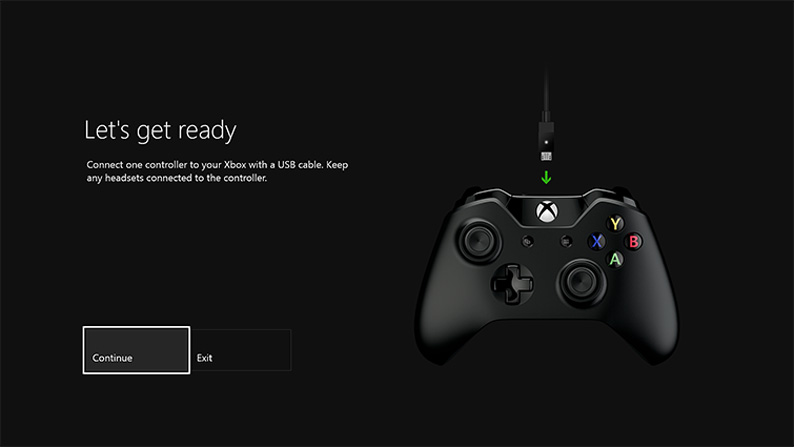
Xbox one コントローラーを更新する時表示されたモニター画面
1. コントローラーのファームウェアを更新する必要がある場合、モニター画面は更新する必要があるというお知らせをします。モニター画面の指示の通りに更新してください。更新中USBケーブルを外さないでください。およそ3分ぐらいで更新が完成します。
2. 更新のお知らせが出てこない場合、手動で更新も可能です。手順は下記の通り: **Xboxボタン**を押して**メニューを開く**→**設定** **アクセサリー→コントローラー→...→ファームウェア、ファームウェアを更新する。更新中USBケーブルを外さないでください。**
# PS4 コントローラー
クロノス・ゼンは**PS4**[**純正コントローラー**](https://app.gitbook.com/@megacom-ebook/s/2/~/drafts/-MCBKlA5JphUybT11wzC/devices/controller/xbox-one#official-microsoft-controllers)又は大部分の[**認定されたコントローラー**](https://app.gitbook.com/@megacom-ebook/s/2/~/drafts/-MCBKlA5JphUybT11wzC/devices/controller/xbox-one#third-party-licensed-controllers)に対応します**。**これらのコントローラーはクロノス・ゼンに接続して各ゲーム機で操作・使用することができます。

## PS4コントローラーがクロノス・ゼンに接続する主な二つの機能と特徴

PS4コントローラーのバージョン: DualShock 4 CUH-ZCT2 (DS4v2) label (U=USA, J=Japan, E=EU)
## 純正PS4コントローラー
クロノス・ゼンに接続して[**認証ガイドする**](https://app.gitbook.com/@megacom-ebook/s/cronuszen/quick-start/step-3-controller-setup#authentication-explained)ために、**PlayStation 4** は公式に認定された**licensed Xbox One** コントローラーが必要です。このコントローラーは[**認証用コントローラー**](https://app.gitbook.com/@megacom-ebook/s/cronuszen/quick-start/step-3-controller-setup#authentication-explained)と言います。このコントローラーは同時にゲーム用のコントローラーになれます。
**重要:** SONY DUALSHOCK 4 型番: **CUH-ZCT2 (DS4v2)** このコントローラーはワイヤでクロノス・ゼンに接続する場合のみ、コントローラーのヘットセット・ラッパ機能が使えんす。ブルートゥース通信で接続する場合はヘッドホン機能が使えません。
## 公式に認定されたPS4コントローラー
公式に認定されたコントローラーはUSBケーブル又はブルートゥース通信などの方法で認証手順を行われます。認証に対応又はヘットセットに対応するワイヤレスコントローラーもあります(例:Astro C40) \
従って、使用するコントローラーは認証に対応せず又はヘットセットに対応せずの場合、認証に対応するコントローラーをクロノス・ゼンのA1 USBポートに接続し、使用するコントローラーをクロノスのA2やA3ポート又はブルートゥース通信で接続すると、使うことができます。
*TBC = 確認を待つ+*
*USB = コントローラーがUSBケーブルに接続中*
*BLUETOOTH = クロノス・ゼンにブルートゥース通信で接続中*
*WIRELESS = ブルートゥース通信以外の方法で接続中、大半は無線レシーバーに接続中*
*Astro C40 TR 手コントローラーが自身の無線レシーバーに接続中。クロノス・ゼンはこの無線レシーバーに対応する(A3 USBポートに接続)(Astro C40 もUSBケーブルで接続可能)*
*Nacon Revolution Unlimited v3 這付属品のこの無線レシーバーはクロノス・ゼンは対応していない、プレイヤーはUSBケーブルで接続してください。USBケーブルは認証又はヘットセットに対応する。*
*Scuf コントローラーがブルートゥース通信でクロノス・ゼンに接続して、コントローラーのヘットセット機能が使えない場合、ヘットセットをクロノス・ゼンのA1 USBポートに接続している認証用コントローラーに挿して使ってください。*
## PS4コントローラーのペアリング解除方法
🚫クロノス・ゼンに接続する前に、必ずPS4コントローラーは完全にペアリングが解除したことを確認ください。PS4本体を使ってペアリングの解除ができます。
ブルートゥース通信でクロノス・ゼンに接続した場合、まずはブルートゥース通信を解除しないと、USBケーブルでクロノス・ゼンに接続することができません。
### 方法1 - PlayStation 4本体を使ってペアリングの解除
1. PS4本体の電源ボタンを押す、本体をオンにします。(PS4コントローラーで電源をオンしないでください)
2. 付属品のMicro USBケーブルでPS4コントローラーをPS4本体に繋がって、PSボタンを押します。
3. 何秒間を経つとPS4コントローラーのライトが青に表示。これでコントローラーと本体とのペアリングが済です。
4. **本体の設定**👉**周辺機器** 👉Bluetooth機器
5. 現在の使うコントローラーを選択(表示に繋がっているコントローラー)、選んでから接続を切断します。
6. PS4コントローラーをPS4本体から外します。
7. 付属品の短いMicro USBケーブルでクロノス・ゼンの裏のUSBポートに接続し、PS4本体に繋がります。*(PlayStation 4 Proの場合本体の裏のUSBポートに接続してください)*
8. 付属品の長いMicro USBケーブルでPS4コントローラーをクロノス・ゼンの**A3 USBポート**に接続します。
9. もう一回Bluetooth機器を選んで、⑤でペアリング解除したPS4コントローラーを選択します。
10. コントローラーのOptionsボタンを押して、"機器を登録解除する"を選びます。
11. OKを押して解除の確認します。
12. PS4本体を再起動します。
13. クロノス・ゼンに接続しているPS4コントローラーを外します。
14. **完成!**��PS4コントローラーは完全にPS4本体とのペアリングが解除しました。これでクロノス・ゼンに接続して使えます。
## PS4コントローラーの電源をオフ
PSボタンを約10秒間長押しすると、左右のコントローラーのライトが点滅する。
# (英文)Nintendo Switch手把
Cronus Zen supports most **Nintendo Switch original and licensed third-party controllers**. They can be connected to all compatible gaming systems with full MOD & GPC scripting capabilities.

## Main Supported Features
## Official Nintendo Switch Controllers
All special editions and variations of the official Nintendo Switch Controllers are compatible with Zen.
## Third-Party Licensed Nintendo Switch Controllers
*TBC = To Be Confirmed (Let us know if you have tested this as working or not)*
*USB = Wired Controller or wireless controller with USB Cable BLUETOOTH = Connects to Cronus Zen via Bluetooth*
# (英文)Xbox 360 コントローラー
クロノス・ゼンはXbox 360[**純正コントローラー**](/devices/controller/xbox-one#official-microsoft-controllers)**と大部分の公式に認定されたコントローラーに対応します。これらのコントローラークロノス・ゼンに介して、各ゲーム機で操作できます。**
コントローラーの接続設定をする前に、下記の説明とアドバイスをご確認ください。👍

## X360コントローラーがクロノス・ゼンに接続する場合の機能と特徴
*XB360コントローラーはクロノス・ゼンに接続する場合、コントローラーのヘットフォン機能が使えません。XB360コントローラーはPS4又はXB1で遊ぶ場合、ヘットセットは認定されたコントローラーに接続可能です。(クロノス・ゼンのA1 USBポートに接続するコントローラーです).*
## Microsoft純正XB360コントローラー
**Xbox One** consoles require an **officially licensed Xbox One controller** to authenticate Cronus Zen to an Xbox One console. This is called the '[**Auth Controller**](https://beta.cronusmax.com/devices/what-is-authentication)' and can also be used as the primary gaming controller.
**Important Note:** For **Xbox One Wireless Bluetooth support**, a licensed controller that matches the console must be wired to Zen's **A1 USB port at all times** *(in this case an Xbox One controller - see example below)*, because it is not possible to send Authentication or Headset data over Xbox One Bluetooth. A second wireless Xbox One Bluetooth controller can be paired to the Cronus Zen *(P2 button)* for full wireless gaming.

## Wireless Adapters
The **Xbox One Wireless Adapter** is recommended over Bluetooth for Xbox One wireless support. Not only is it **more reliable** with **faster pairing and re-syncing after a reset**, but **extra features include full** [**Authentication**](https://beta.cronusmax.com/devices/what-is-authentication#authentication-explained) so no second auth controller is required, and **full audio support** so you can connect a compatible **headset direct to your Xbox One wireless controller** *(see example below)*.

## Third-Party Licensed Controllers
**Many licensed third-party Xbox One controllers support** [**Authentication**](https://beta.cronusmax.com/devices/what-is-authentication) **over USB**. If you ever have an Xbox One controller that doesn't support Auth, simply connect an [**Auth Controller**](https://beta.cronusmax.com/devices/what-is-authentication#xbox-one-auth) to Zen's **A1 USB port** and game with your preferred controller connected to A2.
**Note:** There is **no Xbox One headset support over Bluetooth**. The controller must be wired directly to Zen or use an **Xbox One Wireless Adapter**. If you have a Bluetooth third-party Xbox One controller such as the *Scuf Prestige*, **you can still use the controller wirelessly with full audio by simply connecting your Headset directly to the** [**Auth Controller**](https://beta.cronusmax.com/devices/what-is-authentication#xbox-one-auth) that is wired to A1.
The same setup can be applied if audio isn't working with a third-party wired controller, simply connect the headset directly to an [**Auth Controller**](https://beta.cronusmax.com/devices/what-is-authentication#authentication-explained) wired to A1 *(see example below)*.

## How to Unpair an Xbox One Controller
If your Xbox One wireless controller has already been paired to a console, we recommend it is unpaired to make sure there are no conflictions when pairing to Cronus Zen. This is especially important with Bluetooth models of Xbox One controller. The process is quite simple.
1. Plug a USB cable to your Xbox One controller and connect it into any Windows PC.
2. Wait until the Home LED stays solid white.
3. The Xbox One controller is now safely unpaired from the console..
# (英文)PS3 手把
Cronus Zen supports most **PlayStation 3** [**original**](https://guide.cronusmax.com/devices/controllers/ps4-controllers#official-dualshock-4-controllers) **and licensed** [**third-party**](https://guide.cronusmax.com/devices/controllers/ps4-controllers#third-party-licensed-ps4-controllers) **controllers**. They can be connected to all compatible gaming systems with full Mod & GPC scripting capabilities.

## Main Supported Features
| Main Features | Notes | Supported |
| -------------- | ---------------------- | --------- |
| Bluetooth | | YES |
| Rumble | aka Vibration | YES |
| Motion Sensors | Gyros & Accelerometers | YES |
| Headset Audio | | NO |
## Official DualShock 3 (Sixaxis) Controllers
All special editions and variations of the official Sony DualShock 3 Controller are compatible with Zen.
| Controller | Model | Connection | Headset | Auth |
| ----------- | ---------- | ---------- | ------- | ---- |
| DualShock 3 | SCPH-98050 | USB / BT | NO | YES |
| DualShock 3 | CECHZC2 | USB / BT | NO | YES |
{% hint style="danger" %}
**Xbox One 本体** \
公式が認定したコントローラー**licensed Xbox One** をクロノス・ゼンに接続して[認証ガイド](https://app.gitbook.com/@megacom-ebook/s/cronuszen/quick-start/step-3-controller-setup#authentication-explained)という手順をするが必要です。このコントローラーは[認証用コントローラー](https://app.gitbook.com/@megacom-ebook/s/cronuszen/quick-start/step-3-controller-setup#authentication-explained)と名付けます。このコントローラーは同時にゲームを遊ぶことができます。
**注意事項:** ブルートゥース通信でクロノス・ゼンに接続する場合、必ずXBOX ONE純正又は認定されたコントローラーをクロノス・ゼンのA1 USBポートに接続する必要があります。これはブルートゥース通信は認証ガイドはできなくてヘットセットも対応しないため、他のXBOX ONEコントローラーは認証用又はヘットセット用になります。
****

## Xbox one無線レシーバー
**XBOX ONE コントローラーをXBOX ONE 又は PS4に接続する場合、XBOX ONE無線レシーバーがおすすめです。**
**こちらのテストによると無線レシーバーで接続するほうがブルートゥース通信より、操作が安定的になります。無線レシーバーに接続しているコントローラーは直接に認証用コントローラーになります。もう一つ純正コントローラーを用意し、認証用コントローラーにする必要がありません。同時に無線レシーバーで接続すると、直接にコントローラーのヘットセット機能が使えます。**

## 公式に認定されたコントローラー
**いろんな公式に認証されたワイヤコントローラーは認証用コントローラーになることができます。例えばXBOX ONEに認証されていないコントローラーを使いたい場合、まずはXBOX ONEの純正又は認定されたコントローラーをクロノス・ゼンのA1 USBポートに接続してから、使いたいコントローラーをクロノス・ゼンの A2 USBポートに接続すると使えます。**
**注意:** XBOX ONEの場合、ブルートゥース通信でクロノス・ゼンに接続する時、ワイヤレスコントローラーのヘットセット機能は使えない。Micro USBケーブルでクロノス・ゼン又はXBOX ONE無線レシーバーにに接続すると、コントローラーのヘットセット機能が使えます。\
ブルートゥース通信でクロノス・ゼンとヘットセット両方に接続する場合、又は使いたいコントローラーにはヘットセット機能は使えない場合、ヘットセットをクロノス・ゼンの線連接到克麥2或者是使用XB1無線接收器來做連接, 前述這2種A1 USBポートに繋がっている認証用コントローラーに挿すと、ヘットセットが使えます。

## Xbox One コントローラーのペアリングを解除
Xbox oneコントローラーは本体とのペアリング済みの場合、まずはペアリングを解除してからクロノス・ゼンに接続してください。手順はとても簡単です。
1. 付属品のMicro USBケーブルで XBOX ONE をPC(Windoes 10)に接続してください。
2. **Xbox ボタンが白くなるまで待ってください。白くなると*****Xbox ボタン***をおよそ5秒を押し続けるとコントローラーのライトが消えます。これでペアリングの解除が完成しました。
## Xbox Oneコントローラーの更新
### Windows APPソフトウェアで更新
常にXBOX ONEコントローラーをチェック・更新してください。特にエリートコントローラー**(Elite 1&2)** 。古いバージョンのエリートコントローラーのファームウェアはクロノス・ゼンに接続する時と交換性の不具合が発生する恐れがあります。XBOX アクセサリーというAPPでXBOX ONEコントローラを更新することができます。
1. まずは"[Microsoft Store](https://www.microsoft.com/p/xbox-accessories/9nblggh30xj3?)"からXBOX アクセサリーをダウンロードしてください。
2. XBOX アクセサリーを開いてください。
3. Micro USBケーブルでXbox OneコントローラーをWindow PCに接続する。
4. モニター画面がXbox oneコントローラーを表示されます。,"..."をクリックするとファームウェアのバージョンが表示されます。"ファームウェア更新"をクリックし、ファームウェアの更新を開始させる。更新が完成したらAPPを閉めて、コントローラーを外してください。
### Xbox One本体で更新
1. Xbox one用ヘットセットのコンバータはお持ちの場合、コンバータをXbox oneコントローラーに接続と、コントローラーのファームウェアを更新すると、コンバータのファームウェアも更新されます。
2. 付属品のMicro USBケーブルでXbox oneコントローラーをXbox oneに接続する。

Xbox one コントローラーを更新する時表示されたモニター画面
1. コントローラーのファームウェアを更新する必要がある場合、モニター画面は更新する必要があるというお知らせをします。モニター画面の指示の通りに更新してください。更新中USBケーブルを外さないでください。およそ3分ぐらいで更新が完成します。
2. 更新のお知らせが出てこない場合、手動で更新も可能です。手順は下記の通り: **Xboxボタン**を押して**メニューを開く**→**設定** **アクセサリー→コントローラー→...→ファームウェア、ファームウェアを更新する。更新中USBケーブルを外さないでください。**
# PS4 コントローラー
クロノス・ゼンは**PS4**[**純正コントローラー**](https://app.gitbook.com/@megacom-ebook/s/2/~/drafts/-MCBKlA5JphUybT11wzC/devices/controller/xbox-one#official-microsoft-controllers)又は大部分の[**認定されたコントローラー**](https://app.gitbook.com/@megacom-ebook/s/2/~/drafts/-MCBKlA5JphUybT11wzC/devices/controller/xbox-one#third-party-licensed-controllers)に対応します**。**これらのコントローラーはクロノス・ゼンに接続して各ゲーム機で操作・使用することができます。

## PS4コントローラーがクロノス・ゼンに接続する主な二つの機能と特徴

PS4コントローラーのバージョン: DualShock 4 CUH-ZCT2 (DS4v2) label (U=USA, J=Japan, E=EU)
## 純正PS4コントローラー
クロノス・ゼンに接続して[**認証ガイドする**](https://app.gitbook.com/@megacom-ebook/s/cronuszen/quick-start/step-3-controller-setup#authentication-explained)ために、**PlayStation 4** は公式に認定された**licensed Xbox One** コントローラーが必要です。このコントローラーは[**認証用コントローラー**](https://app.gitbook.com/@megacom-ebook/s/cronuszen/quick-start/step-3-controller-setup#authentication-explained)と言います。このコントローラーは同時にゲーム用のコントローラーになれます。
**重要:** SONY DUALSHOCK 4 型番: **CUH-ZCT2 (DS4v2)** このコントローラーはワイヤでクロノス・ゼンに接続する場合のみ、コントローラーのヘットセット・ラッパ機能が使えんす。ブルートゥース通信で接続する場合はヘッドホン機能が使えません。
## 公式に認定されたPS4コントローラー
公式に認定されたコントローラーはUSBケーブル又はブルートゥース通信などの方法で認証手順を行われます。認証に対応又はヘットセットに対応するワイヤレスコントローラーもあります(例:Astro C40) \
従って、使用するコントローラーは認証に対応せず又はヘットセットに対応せずの場合、認証に対応するコントローラーをクロノス・ゼンのA1 USBポートに接続し、使用するコントローラーをクロノスのA2やA3ポート又はブルートゥース通信で接続すると、使うことができます。
*TBC = 確認を待つ+*
*USB = コントローラーがUSBケーブルに接続中*
*BLUETOOTH = クロノス・ゼンにブルートゥース通信で接続中*
*WIRELESS = ブルートゥース通信以外の方法で接続中、大半は無線レシーバーに接続中*
*Astro C40 TR 手コントローラーが自身の無線レシーバーに接続中。クロノス・ゼンはこの無線レシーバーに対応する(A3 USBポートに接続)(Astro C40 もUSBケーブルで接続可能)*
*Nacon Revolution Unlimited v3 這付属品のこの無線レシーバーはクロノス・ゼンは対応していない、プレイヤーはUSBケーブルで接続してください。USBケーブルは認証又はヘットセットに対応する。*
*Scuf コントローラーがブルートゥース通信でクロノス・ゼンに接続して、コントローラーのヘットセット機能が使えない場合、ヘットセットをクロノス・ゼンのA1 USBポートに接続している認証用コントローラーに挿して使ってください。*
## PS4コントローラーのペアリング解除方法
🚫クロノス・ゼンに接続する前に、必ずPS4コントローラーは完全にペアリングが解除したことを確認ください。PS4本体を使ってペアリングの解除ができます。
ブルートゥース通信でクロノス・ゼンに接続した場合、まずはブルートゥース通信を解除しないと、USBケーブルでクロノス・ゼンに接続することができません。
### 方法1 - PlayStation 4本体を使ってペアリングの解除
1. PS4本体の電源ボタンを押す、本体をオンにします。(PS4コントローラーで電源をオンしないでください)
2. 付属品のMicro USBケーブルでPS4コントローラーをPS4本体に繋がって、PSボタンを押します。
3. 何秒間を経つとPS4コントローラーのライトが青に表示。これでコントローラーと本体とのペアリングが済です。
4. **本体の設定**👉**周辺機器** 👉Bluetooth機器
5. 現在の使うコントローラーを選択(表示に繋がっているコントローラー)、選んでから接続を切断します。
6. PS4コントローラーをPS4本体から外します。
7. 付属品の短いMicro USBケーブルでクロノス・ゼンの裏のUSBポートに接続し、PS4本体に繋がります。*(PlayStation 4 Proの場合本体の裏のUSBポートに接続してください)*
8. 付属品の長いMicro USBケーブルでPS4コントローラーをクロノス・ゼンの**A3 USBポート**に接続します。
9. もう一回Bluetooth機器を選んで、⑤でペアリング解除したPS4コントローラーを選択します。
10. コントローラーのOptionsボタンを押して、"機器を登録解除する"を選びます。
11. OKを押して解除の確認します。
12. PS4本体を再起動します。
13. クロノス・ゼンに接続しているPS4コントローラーを外します。
14. **完成!**��PS4コントローラーは完全にPS4本体とのペアリングが解除しました。これでクロノス・ゼンに接続して使えます。
## PS4コントローラーの電源をオフ
PSボタンを約10秒間長押しすると、左右のコントローラーのライトが点滅する。
# (英文)Nintendo Switch手把
Cronus Zen supports most **Nintendo Switch original and licensed third-party controllers**. They can be connected to all compatible gaming systems with full MOD & GPC scripting capabilities.

## Main Supported Features
## Official Nintendo Switch Controllers
All special editions and variations of the official Nintendo Switch Controllers are compatible with Zen.
## Third-Party Licensed Nintendo Switch Controllers
*TBC = To Be Confirmed (Let us know if you have tested this as working or not)*
*USB = Wired Controller or wireless controller with USB Cable BLUETOOTH = Connects to Cronus Zen via Bluetooth*
# (英文)Xbox 360 コントローラー
クロノス・ゼンはXbox 360[**純正コントローラー**](/devices/controller/xbox-one#official-microsoft-controllers)**と大部分の公式に認定されたコントローラーに対応します。これらのコントローラークロノス・ゼンに介して、各ゲーム機で操作できます。**
コントローラーの接続設定をする前に、下記の説明とアドバイスをご確認ください。👍

## X360コントローラーがクロノス・ゼンに接続する場合の機能と特徴
*XB360コントローラーはクロノス・ゼンに接続する場合、コントローラーのヘットフォン機能が使えません。XB360コントローラーはPS4又はXB1で遊ぶ場合、ヘットセットは認定されたコントローラーに接続可能です。(クロノス・ゼンのA1 USBポートに接続するコントローラーです).*
## Microsoft純正XB360コントローラー
**Xbox One** consoles require an **officially licensed Xbox One controller** to authenticate Cronus Zen to an Xbox One console. This is called the '[**Auth Controller**](https://beta.cronusmax.com/devices/what-is-authentication)' and can also be used as the primary gaming controller.
**Important Note:** For **Xbox One Wireless Bluetooth support**, a licensed controller that matches the console must be wired to Zen's **A1 USB port at all times** *(in this case an Xbox One controller - see example below)*, because it is not possible to send Authentication or Headset data over Xbox One Bluetooth. A second wireless Xbox One Bluetooth controller can be paired to the Cronus Zen *(P2 button)* for full wireless gaming.

## Wireless Adapters
The **Xbox One Wireless Adapter** is recommended over Bluetooth for Xbox One wireless support. Not only is it **more reliable** with **faster pairing and re-syncing after a reset**, but **extra features include full** [**Authentication**](https://beta.cronusmax.com/devices/what-is-authentication#authentication-explained) so no second auth controller is required, and **full audio support** so you can connect a compatible **headset direct to your Xbox One wireless controller** *(see example below)*.

## Third-Party Licensed Controllers
**Many licensed third-party Xbox One controllers support** [**Authentication**](https://beta.cronusmax.com/devices/what-is-authentication) **over USB**. If you ever have an Xbox One controller that doesn't support Auth, simply connect an [**Auth Controller**](https://beta.cronusmax.com/devices/what-is-authentication#xbox-one-auth) to Zen's **A1 USB port** and game with your preferred controller connected to A2.
**Note:** There is **no Xbox One headset support over Bluetooth**. The controller must be wired directly to Zen or use an **Xbox One Wireless Adapter**. If you have a Bluetooth third-party Xbox One controller such as the *Scuf Prestige*, **you can still use the controller wirelessly with full audio by simply connecting your Headset directly to the** [**Auth Controller**](https://beta.cronusmax.com/devices/what-is-authentication#xbox-one-auth) that is wired to A1.
The same setup can be applied if audio isn't working with a third-party wired controller, simply connect the headset directly to an [**Auth Controller**](https://beta.cronusmax.com/devices/what-is-authentication#authentication-explained) wired to A1 *(see example below)*.

## How to Unpair an Xbox One Controller
If your Xbox One wireless controller has already been paired to a console, we recommend it is unpaired to make sure there are no conflictions when pairing to Cronus Zen. This is especially important with Bluetooth models of Xbox One controller. The process is quite simple.
1. Plug a USB cable to your Xbox One controller and connect it into any Windows PC.
2. Wait until the Home LED stays solid white.
3. The Xbox One controller is now safely unpaired from the console..
# (英文)PS3 手把
Cronus Zen supports most **PlayStation 3** [**original**](https://guide.cronusmax.com/devices/controllers/ps4-controllers#official-dualshock-4-controllers) **and licensed** [**third-party**](https://guide.cronusmax.com/devices/controllers/ps4-controllers#third-party-licensed-ps4-controllers) **controllers**. They can be connected to all compatible gaming systems with full Mod & GPC scripting capabilities.

## Main Supported Features
| Main Features | Notes | Supported |
| -------------- | ---------------------- | --------- |
| Bluetooth | | YES |
| Rumble | aka Vibration | YES |
| Motion Sensors | Gyros & Accelerometers | YES |
| Headset Audio | | NO |
## Official DualShock 3 (Sixaxis) Controllers
All special editions and variations of the official Sony DualShock 3 Controller are compatible with Zen.
| Controller | Model | Connection | Headset | Auth |
| ----------- | ---------- | ---------- | ------- | ---- |
| DualShock 3 | SCPH-98050 | USB / BT | NO | YES |
| DualShock 3 | CECHZC2 | USB / BT | NO | YES |
{% hint style="danger" %}  **PlayStation 3 Consoles** do not require an [Authentication](https://guide.cronusmax.com/devices/what-is-authentication) controller to be connected to Cronus Zen's A1 USB port.
{% endhint %}
All methods of controller connectivity are supported, including wired (hard-wired or mini-USB cable) and wireless (Bluetooth).
# (英文)Nintendo Wii 手把
Cronus Zen supports most **Nintendo Wii & Wii U original and licensed third-party controllers**. They can be connected to all compatible gaming systems with full Mod & GPC scripting capabilities.

## Main Supported Features
| Main Features | Notes | Supported |
| -------------- | ------------------------------------------ | --------- |
| Bluetooth | | YES |
| Rumble | aka Vibration | YES |
| Motion Sensors | Accelerometers & Gyros (Wiimote Plus Only) | YES |
| Headset Audio | | NO |
## Official Nintendo Wii Controllers
Most variations of the official Nintendo Wii Controllers are compatible with Zen.
| Controller | Model | Connection | Headset | Auth |
| ---------------------- | ----- | ---------- | ------- | ---- |
| Nintendo Wii U Pro | | BT | NO | N/A |
| Nintendo Wiimote | | BT | NO | N/A |
| Nintendo Wiimote Plus | | BT | NO | N/A |
| Nintendo Wii Nunchucks | | BT | NO | N/A |
{% hint style="info" %}
Nintendo Wii controllers are Bluetooth only. USB cables are used for charging.
{% endhint %}
## Nintendo Wii USB Sensor Bar
We get asked a lot how it is possible for an Xbox One or PS4 to read the data from a Wii USB Sensor Bar.
Yes you can use a Wii USB sensor bar! It works as a reference for the Wiimote, which has a camera on the front that is looking for the Infra Red lights on the Sensor Bar, that is how it knows where it is pointing. So while the Cronus Zen does all the work in translating the signals, the Sensor Bar simply acts as a reference point to determine the Wiimote's location.
# キーボード・マウスの設定
# 基本設定
クロノス・ゼンはキーボード・マウスに対応するので、パソコンを操作するみたいにキーボード・マウスをゲーム機で使えます。新たな [**Zen Game Profiles**](/devices/km-setup/quick-setup#game-profiles) は最適化したキーボード・マウスパラメータと設定ファイルですので、最適なファイルを見つけてクロノス・ゼンにダウンロードすると、最適化したパラメータで自由にキーボード・マウスを操作することができます。

Logitech G502 Proteus Core
## マウスの設定についてのアドバイス
まず、マウスはパラメータ記憶機能が内蔵されることを確認ください。パラメータを調整と保存ができることを確認ください。マウスDPI又はPolling Rateが自由に調整・設定できることを確認ください。マウスのボタンは4つ以上の場合、クロノス・ゼンはこれらのボタンを認識できません。マウスの公式ソフトウェアを使ってこれらのボタンを定義することにより使用可能になります。例: [Logitech G-Hub](https://www.logitechg.com/en-us/innovation/g-hub.html) 又は [Razer Synapse 3](https://www.razer.com/synapse-3)
*パラメータを調整・設定・保存などの機能が内蔵されてないマウス(**例:Razer Deathadder Elite )**もありますが、出荷時設定で内蔵されたパラメータでもクロノス・ゼンに操作できます。高品質のゲーミングキーボードでしたら、クロノス・ゼンにも使えるはずです。*
### マウスの**ポーリングレート**(Polling Rate)
マウス操作の速さはポーリングレートに絶対的に関わります。例としては**Xbox One本体のポーリングレートは125Hz (8ms)** で、**PS4本体のポーリングレートは250Hz (4ms)です。**キーボード・マウスをクロノス・ゼンに接続して、ゲーム機に使用するには、ポーリングレートは(**polling rate)250Hz** のマウスがお薦めです。もしくはポーリングレート(polling rate)は500Hzのマウス。もちろん異なる数値で試して比較するのも良いですが、ゲーム機に使用するには**1000 polling rate**より、**250Hz polling rateの方が使いやすいです。通常の場合、1000 polling rateはPCで使います。**
クロノス・ゼンでのマウスパラメータを調整しながら同時にテストをすると最適なパラメータ一致効果が出ます。テストの方法は簡単、Micro USBケーブルをクロノス・ゼンの裏のUSBポートに挿して、PC裏のUSBポートに接続します。次にMini USBケーブルでクロノス・ゼンの側のUSBポートに挿して、PC USBポートに接続します。こうしたら **Zen Studio ソフトウェア**でマウスのパラメータを調整しながらゲーム内でテストできます。もしくはゲームパックを調整しながらゲーム内でテストもできます。
### マウスのDPI
クロノス・ゼンはすべてのマウスのDPI/CPIに対応します。テストによるとクロノス・ゼンを一番うまく使えるマウスのDPIは4000 DPI前後です。ブランドにより、1800 DPIのマウスもうまく使えます。マウスのDPIは4000 DPIより高い方がおすすめです。もっと高いDPIも設定してみてください、DPIの設定は標準などございません。各ブランドの特徴が異なるものなので、プレイヤーは自分のマウスに相応しいDPIを試して設定してください。
## キーボード・マウスの基本設定
基本設定のステップ3まで完成したら、キーボード・マウスの設定ができます。まずは純正コントローラーはクロノス・ゼンのA1 USBポートに接続してから、マウスをA3 USBポートに接続しまし。こうしてマウスのUSBポートの順位はキーボートより高いです。

これはとても大事な部分です。這是很重要的 is extremely useful to have either a USB Switch or a second Keyboard and Mouse when you are building your profiles, otherwise you will need to unplug them from your Cronus Zen and plug them into your computer when performing the mappings.
マウスをクロノス・ゼンに接続して、Zen Studioを開きます。PLUGINS→M\&K Settings Alt+F4 、キーボード・マウスの設定インターフェースを開きます。

## キーボード・マウス設定のインターフェース
この設定のインターフェースはマウスの各パラメータを調整し、キーボートのボタンの機能を定義できます。

キーボード・マウスの設定インターフェース
## キーボード・マウスのボタンを設定し、コントローラーボタンとのセッティング
マウスをクロノス・ゼンに接続して、マウスのボタンを設定できる上に、マウスとコントローラーのボタンとのセッティングもできます。設定する前に、パソコンとキーボード・マウスとの接続・機能を確認してください。マウスの設定はパソコンで行われます。マウスはクロノス・ゼンに接続した場合、設定はできません。
### ボタンの設定とセッティング
クロノス・ゼンに接続したいキーボード又はマウスの設定・セッティング手順は同じです。下記の通りです。
1. 画面左の"BUTTON ASSIGMENTS"というインターフェースで、パソコンのマウスでこのリストの中に設定したいボタンを連続2回クリックします。(この図の例はRSボタン)
2. クリックすると画面のRS欄に"Listening"は表示されます。これは設定できる状態です。クロノス・ゼンのA2とA3 USBポートに接続しているキーボード又はマウスのボタンを押すと設定できます。
3. RSボタンに対応したいキーボード又はマウスのボタンを押します。図の例はキーボードのYボタン。Yボタンを押すとRSの欄にYが表示されます。これは設定完了です。キーボードのYはコントローラーのRSボタンになりました。

上の図はボタンの設定手順です。
上記の三つの手順で繰り返して、対応したいボタンを設定できます。
### ジョイスティックの設定
ボタンに対応するジョイスティックの設定をします。多くのゲームではキャラクターを移動する際はコントローラーのジョイスティックを使います。キーボードの操作はW, A, S と Dボタンが多いです。ジョイスティックに対応したいW,A,S,Dボタンの設定方法は下記の図の通りです。まずは左のスティック(LEFT STICK)又は右のスティック(RIGHT STICK)に設定するのを選びます。次にマウスで四つの矢を個別にクリックします。"Listening"が表示されると、クロノス・ゼンに接続したキーボードのボタンを押して対応させます。下記の図の通りです。

キーボードのボタンにジョイスティックを対応する
## 設定ファイルを保存する
### ゲームの設定ファイル
各キーボード・マウスを設定完了後、この設定ファイルを保存・出力できます。新たなキーボード・マウスの設定ファイルを作る場合、保存した設定ファイルを開いて、改めて設定してから「名前を付けて保存」します。

1. 設定ファイルを出力・保存する。まずはすべての設定を完了したことを確認します。上の図の①をクリックすると確認できます。
2. 次は上の図の2をクリックして、この設定ファイルをパソコンに出力・保存します。②をクリックすると保存のウインドウズが表示されます。設定ファイルに名前を付けてて"Save"を押して保存します。
## 次に
基本のキーボード・マウスの設定が完了後、詳細の設定・よくある質問などは下記のリンクを参考ください。
## 詳細の設定
## よくある質問
# 高度な設定
クロノス・ゼンのキーボード・マウスのシステムはプロフェッショナルな研究と設計したので、プレイヤーは少し調整・設定したらキーボード・マウスをゲーム機にでもうまく操作できます。まるでPCでの操作です。さらに、**GAME PROFILES** は数多くの最適化・調整したゲームのキーボード・マウスモードを提供するので、プレイヤーはインポート(Import)したら使えます。必要に応じて感度(SENSTITVITY GAIN)又は他の設定で調節も可能です。これらのプロフィール(PROFILES)は事前にボタンの配置・マウスのパラメータ・スティックのデッドゾーンなどは設定してます。

M\&K Plugin インターフェース
## マウスとゲームの設定
クロノス・ゼンの遅延率はとても低いです。そのためにマウスのパラメータ・ゲーム・モニターを正しく設定することがとても重要です。狙撃機能を最適化する前に、マウスは正しくクロノス・ゼンに接続・ゲームの設定・パラメータも正しく設定することを確認してください。いくつの初期設定をご参考ください。
1. マウスの**polling rate値を** **250Hz** に設定します(PC Gameの場合、1000Hzにします)
2. マウスの **DPI**(解像度)を最大値に設定します(**4000dpi以上**)
3. ゲーム内の感度(**in-game sensitivity**)を最大値に設定します
4. モニターはゲームモードがあれば、ゲームモードにせっていします(詳しくは[**こちら**](https://guide.cronusmax.com/help/troubleshooting#what-is-game-mode))
5. ゲーム機本体のDPIとテレビのDPIは一致することを確認します
クロノス・ゼンが使用する前に、上記の点を確認ください。
クロノス・ゼンのキーボード・マウス設定インターフェース(M\&K PLUGIN)を慣れていた方はキーボード・マウスの最適化設定を薦めます。
重要:マウスにオンボードメモリモード(on-board memory mode)を内蔵した場合、プレイヤーご自身でマウスのDPIとpolling rateを設定できます。大部分の有名ブランドのマウスはDPIを調整できます。又はオンボードメモリモード(on-board memory mode)を内蔵してます。この機能はぜひご活用ください。
## 接続の装置
まずはキーボード・マウスをクロノス・ゼンのA3とA2のUSBポートに接続します。これでキーボード・マウスをコントローラーの代わりに操作できます。

重要:キーボード・マウスを設定する際、クロノス・ゼンにキーボード・マウスを接続する他に、PCにもキーボード・マウスを接続する必要があります。従って二組のキーボード・マウスの使用がお薦めです。 もしくはUSB切替器を使って、一組のキーボード・マウスでクロノス・ゼンとPCに切り替えて使用することになります。USB切替器は使用しない場合、設定する際ご自身でキーボード・マウスをPCとクロノス・ゼンに交互接続することになります。
## ゲーム設定プロファイル(Game Profiles)
ゲームごと自らに相応しいキーボード・マウスのパラメータ設定があります。Zen Studioソフトウェアのキーボード・マウス設定ツール(Mouse and Keyboard Plugin) では、多種多様なダウンロード可能ゲームの設定プロファイルが内蔵してます。これらの設定プロファイルを使用習慣に合わせて最適化することができます。最適化されたプロファイルを保存して、フォーラムで共有できます。\
\
下記の図をご参考ください。このインターフェースの右上側はゲーム設定プロファイルです。もちろん自分のゲーム設定プロファイルを築くことも可能です。

ゲーム設定プロファイルを築いたら、下記の図のボタンをクリックして、書き出す(export)又は読み込む(import)をします。
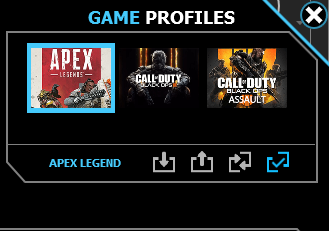
**重要: 設定完成次第、保存する前に右のCheckbox(☑チェック)をクリックしてから保存してください。**
## Button Assignments(ボタンの再配置の設定)
キーボード・マウスの設定ではキーボード・マウスのボタンをコントローラーのボタン又はスティックに対応に再配置できます。ここに注意!コントローラーのボタン・スティックに対応に再配置できるのはクロノス・ゼンに接続してあるキーボード・マウスのみで、PCのキーボード・マウスではないです。設定錯誤すると操作できません。従ってクロノス・ゼンに接続する用とPC用、二組のキーボード・マウスの用意がお薦めです。 もしくはUSB切替器を使って、一組のキーボード・マウスでクロノス・ゼンとPCに切り替えて使用することにお薦めです。
1. Zen Studioを開き、**M\&K Plugin** をクリックします。
2. **BUTTON ASSIGNMENTS** インターフェースで**KEYBOARD(キーボート)**又は**MOUSE(マウス)**を選びます。\

3. 設定したいボタンの右側黒いフィールドにマウスを移動して、左ボタンを二回クリックすると黒いフィールドは"Listening"を表示されます。(下の図のように、LB鍵を例としました。)\

4. クロノス・ゼンに接続してあるキーボート・マウスに対応させたいボタンを押します。例:LBボタンをキーボートのFに対応させたい場合、クロノス・ゼンに接続してあるキーボートのFボタンを押せばLBボタンはFボタンに対応します。(下記の図のように) \

5. 上記の手順でお好みでスティックのボタンをキーボード・マウスのボタンに対応させることができます。設定完成したらインターフェース右側のGAME PROFILESをクリックします。


☑チェックをクリック
## Keyboard Movement(方向移動の設定)
対応したボタンを解除する場合、BACKボタンをクリックします。設定を取り消す場合、ESCボタンをクリックします。
スティックでは方向移動をコントローラするのは右のスティック又は左のスティックです。前述のボタン再配置設定のように、クロノス・ゼンはスティックをキーボード・マウスに対応させることができます。Keyboard Movementのインターフェースでは、まずマウスで設定するのは左のスティック(LEFT STICK)又は右のスティック(RIGHT STICK)を決めます。次は下記の図のように、四つの方向をすべてクリックをし、"Listening"が表示されると対応したいキーボートのボタンを押します。

## Mouse Tuning(マウスの設定)

FPSシュートゲームを遊ぶ方は自分の慣れる操作・習慣などがあります。ゲームも各自の照準および射撃システムがあります。デッドゾーンも異なる場合があります。スティックを使用する時の加速度・感度もそれぞれです。
クロノス・ゼンのキーボード・マウス調整システムでは多様なパラメータ設定がございます。個人の習慣・マウスの特徴に相応しいパラメータの組み合わせを最適化に設定できます。各ゲームを最適化したの設定ファイルをいつでも使用できるように保存できます。下記は各パラメータ設定の紹介です。
### Sensitivity(感度)
###
### Acceleration(加速度)
このパラメータはマウス移動時カーソルの加速度を設定します。数値は1以上でしたら、マウス移動時の反応はマウスをゆっくり移動したらカーソルの動きはマウスより遅くなります。マウスを速く移動したらカーソルの動きはもっと早いです。数値は1以下でしたら逆です。
### Smoothness(安定性)
このパラメータはマウスの移動ルートを安定させます。システムはマウスの移動ルートを計算し、出力を安定させ、マウスの振る状態を改善します。
### **Sensitivity Gain(感度の増加)**
この設定は感度の増加又はマウスの移動速度を増加します。この設定はsensitivity(感度)の設定と同時に実施する方がプレイヤーの設定値に達すのでお薦めです。
### **ADS to HIP Ratio(照準感度)**
普通にキーボード・マウスを使うとき特にこの数値を調整する必要がないですが、FPSなどの射撃ゲームは照準を合わせる時に照星の移動は早すぎるや遅すぎる場合はあります。こういう時は照準感度のパラメータを調整して、照星の移動速度が変更できます。照準を合わせる用のボタンを設定する必要があります。(ADS BUTTON).
### **Stick Assignment(マウス<->スティック)**
マウスの移動をスティックに対応させることができます。(右-Right Stick, 左-Left Stick)
### **ADS Button(**照準を合わせるボタン**)**
照準を合わせるボタンを設定できます。
## Dead Zone Adjustment(スティックのデッドゾーンの調整)

### **Stick Deadzone(デッドゾーンの説明)**
デッドゾーンのとは、スティックを中心としたある小さい範囲を不作動区に設定します。スティックはこの範囲内の移動ならゲーム内は反応しません。デッドゾーンの範囲を設定できます。ゲームにも類似な設定がありますので、設定時はゲーム内のデッドゾーンの範囲を合わせて参考します。
### **Analog Stick Size(スティックの範囲)**
PlayStation 3とPlayStation 4 のコントローラースティックの移動範囲はX-Y象限円形ゾーンです。つまり、スティックの出力は(X,Y)(+-100, +-100)の数値がないです。Xbox のコントローラーだとX-Y象限方形ゾーンまでです。つまり、スティックの出力は(X,Y)(+-100, +-100)の数値までです。この部分は違うことろです。
スティックの操作範囲が設定できます。お好みでスティックの回す範囲・出力値・出力範囲は方形ゾーン又は円形ゾーンなど、いろいろ設定できます。設定した範囲は同時にマウスの移動範囲になります。玩家可以設定搖頭的的操作範圍, 依自己的喜好設定搖頭轉動的範圍及輸出值, 也可設定輸出範圍為方形區域或是圓形區域, 此設定同時也是等同滑鼠在移動的範圍
### **Circle Test(回すテスト)**
マウス関連の設定が終わったら、この機能を使って、マウスが回す移動する際、ゲーム画面の回す反応が模擬できます。実際に手動で回すテストをする必要がないです。回すの円形ルートの大きさはCircle Test中のX値とY値を調整して決めます。下方のLOCKを☑チェックするとルートは正円に設定します。☑チェックしない場合、X値とY値でルートを楕円又は正円に設定できます。このテストはマウスが楕円ルート又は正円ルートで移動する際、ゲーム画面の視角も同じルートで回すかを確認できます。同じルートで回してない場合、マウスの各パラメータ設定を調整する必要があります。何回もテストしてゲーム画面の視角とマウスの移動を同期させます。
### **DZ Shape(デッドゾーンの範囲の外型)**
デッドゾーンの外型が設定できます。deadzone shape(デッドゾーン)で方形又は楕円形を設定します。大きさ範囲ははデッドゾーンX値とY値の調整で設定できます。
###
# (英文)遊戲內部設定

## Sensitivity Settings
It is important to max out your sensitivity settings in game to ensure a smooth mouse and keyboard experience. Use the image below as a reference for the recommended settings for the game.

If you are using Call of Duty: Modern Warfare on your PC, it is important to make sure In-game controller "Input Device" to Controller prior to entering any multi-player matches. Do this from the main menu, select "Options" and click on the "General" tab and select "Controller" from the In-game controller menu.

In-game Controller Settings
### Call of Duty: Modern Warfare (2019)
## Sensitivity Settings
It is important to max out your sensitivity settings in game to ensure a smooth mouse and keyboard experience. Use the image below as a reference for the recommended settings for the game.

If you are using Call of Duty: Modern Warfare on your PC, it is important to make sure In-game controller "Input Device" to Controller prior to entering any multi-player matches. Do this from the main menu, select "Options" and click on the "General" tab and select "Controller" from the In-game controller menu.

In-game Controller Settings
## Controller Weapon Setting Adjustments
In addition to the sensitivity settings, ensure you set the Weapons Settings options in the controller settings as below.

# COD: Modern Warfare

## Call of Duty: Modern Warfare (2019)
## ゲーム感度の設定(Sensitivity Settings)
ゲーム内部感度を最大値にせってしてください。こうしたらM\&K settingにてマウスの感度を正確に設定できます。(下の図はCODの例、感度右の最大値にします)

| In-Game Option(ゲームオプション設定) | Setting(設定) |
| -------------------------------------------------------- | ------------------ |
| Horizontal Sensitivity(水平感度) | Insane 20(クレイジー20) |
| Vertical Sensitivity(垂直感度) | Insane 20(クレイジー20) |
| ADS Sensitivity Multiplier (Low Zoom)(照準ダウンサイト感度乗数/低倍率) | 1.00 |
| ADS Sensitivity Multiplier (High Zoom)(照準ダウンサイト感度乗数/高倍率) | 1.00 |
| Aim Response Curve Type(照準応答曲線タイプ) | Dynamic(ダイナミック) |
| Aim Assist(照準アシスト) | Standard(標準) |
Call of Duty: Modern WarfareのPCバージョンを遊ぶ場合、入力装置をコントローラー(Controller)に設定してください。下記の図の通りです。

## 武器の設定
武器の設定は下記の図をご参考してください。

# Fortnite Battle Royale
最新のM\&K Profileをダウンロード(下記にはProfileリンクがあります)して使うことが可能です。同時にゲーム内の各パラメータを設定してキーボード・マウスを最大に発揮させることができます。

## ゲーム内の設定
キーボード・マウスを最大に発揮できるように、ゲーム内の感度を最大値に設定してください。下記のパラメータをご参考ください。
下記の設置はProfileファイル(下記にはダウンロードリンクがあり)設定時の配置:
**Console:** Xbox One & PS4 **In-Game Button Layout:** Combat Pro **Mouse:** Logitech G502 **DPI:** 4000 **Polling:** 250Hz
***ポイント:***ここではマウスのDPI設置を4000dpi にしましたが、お好みで12000dpiまで設定しても構いません。K\&M setting内最適の使用状況に調節してください。
| Controller Options Page | Setting |
| ------------------------------------------------ | ------------ |
| Looks Sensitivity | 10 (INSANE) |
| Aim Sensitivity (ADS) | 10 (INSANE) |
| Build Mode Sensitivity Multiplier | 1.0x |
| Edit Mode Sensitivity Multiplier | 1.0x |
| Use Advanced Options | On |
| | |
| **Advanced - Look Sensitivity** | |
| Look Horizontal Speed | 100% |
| Look Vertical Speed | 100% |
| Turning Horizontal Boost | 0% |
| Turning Vertical Boost | 0% |
| Turning Boost Ramp Time | 0.00 Seconds |
| Instant Boost When Building | OFF |
| | |
| **Advanced - Aim Down Sights (ADS) Sensitivity** | |
| ADS Look Horizontal Speed | 100% |
| ADS Look Vertical Speed | 100% |
| ADS Turning Horizontal Boost | 0% |
| ADS Turning Vertical Boost | 0% |
| ADS Turning Boost Ramp Time | 0.00 Seconds |
| | |
| **Advanced - Sensitivity** | |
| Look Dampening Time | 0.00 Seconds |
| Look Input Curve | Linear |
| Aim Assist Strength | 100% |
| Use Legacy Look Controls | Off |
| | |
| **Controller Deadzone** | |
| Move Stick Deadzone | 5% |
| Look Stick Deadzone | 5% |
# 対応するマウス装置
下記はテストしたことがある、クロノス・ゼンにて正常操作できるキーボード・マウスのリストです。クロノス・ゼンはPCで使用する大部分標準のUSB・キーボード・マウスが使えます。お手持ちのキーボード・マウスは下記のリストにはない場合、使えないという事でもございません。こちらは市販のキーボード・マウスをすべてテストする事が出来ないだけなのです。🙂
もしお手持ちのキーボード・マウスは下記のリストにはない上に、実際に使用しても使えない場合、ご連絡お願いいたします。こちらは問題を解決するために更新などの方法を実行させていただきます。👍

Logitech G502 Proteus Core
## マウス設定のアドバイス
まずはマウスにはパラメータを保存機能が内蔵してあることを確認します。この機能はパラメータを調整・保存することができます。お好みでマウスのDPI又はPolling Rateを調整できます。マウスのボタンは四つ以上ある場合、これらのボタンは大半クロノス・ゼンに認識されませんが、マウスの公式ソフト(例えば: [Logitech G-Hub](https://www.logitechg.com/en-us/innovation/g-hub.html) 又は [Razer Synapse3 ](https://www.razer.com/synapse-3))で再配置することにより、認識されることがあります。
{% hint style="info" %}
*若干パラメータを調整・保存機能が内蔵してないマウス(例えば:**Razer Deathadder Elite )** は初期設定のパラメータでクロノス・ゼンにも使用できます。高品質のゲーミングマウスでしたらクロノス・ゼンは対応しています。*
{% endhint %}
### マウスのポーリングレート(Polling Rate)
マウスの動きの機敏さはゲーム機本体のポーリングレートに絶対的に関わっています。例えば:**Xbox One本体のポーリングレート(polling rate)は125Hz (8ms)** で、**PS4本体のポーリングレート(polling rate)は250Hz (4ms)**です。そのために、キーボード・マウスをクロノス・ゼンに介してゲーム機本体に使う場合、マウスのポーリングレート(**polling rate為250Hz**)に設定してください。もしマウスがこのポーリングレート(polling rate)がなくても、500Hzに設定可能です。当然違う数値で比較することもできますが、ゲーム機本体で**1000 ポーリングレート(polling rate)に設定するより、250Hz ポーリングレート(polling rate)に設定する方が操作しやすいです。一般的に1000 ポーリングレート(polling rate)はPCで使います。**
### マウスのDPI値
クロノス・ゼンはすべてのマウスのDPI/CPI値に対応しています。テストによるとクロノス・ゼンに最適なDPI値は4000 DPI前後です。いくつかの種類のマウスは 1800 DPIもうまく使えます。DPI値は4000 DPI以上に設定することがお薦めです。より高いDPI値を設定しても構いません。DPI値の設定は標準の値がありません。各メーカのマウスの特長は異なるため、ご使用のマウスにとって最適なDPI値を試して設定してください。
| 設定 | ゲーム機本体の参考値 | **PCの参考値** |
| --------------- | -------------- | -------------- |
| マウスPolling Rate | **250Hz(重要!)** | 1000Hz |
| マウスDPI / CPI | 1800dpi から 最大値 | 1800dpi から 最大値 |
{% hint style="info" %}
**ご使用になるのキーボード・マウスのソフトウェアとファームウェアは最新のバージョンにアップデートした事を確認してください。**キーボード・マウスについて、各種のアップデートを完成してください。その中にマウスの特長の更新も可能です。例えば:ポーリングレート(polling rate)、DPI、ボタンの設置又はキーボードのライト・・・などの更新もお薦めです。下記は各有名なメーカのリンクです。ご参考ください。\
\
[Corsair iCUE](https://www.corsair.com/us/en/icue) | [HyperX Ngenuity](https://www.hyperxgaming.com/us/ngenuity) | [Logitech G-Hub](https://www.logitechg.com/en-us/innovation/g-hub.html) | [Mionix](https://support.mionix.net/hc/en-us/categories/201849106-Software-Firmware-Downloads) | [Razer Synapse](https://www.razer.com/synapse-3) | [SteelSeries Engine](https://steelseries.com/engine)
{% endhint %}
## ゲーム内部の設定
一つ重要だけどよくプレイヤーに無視されるポイントがあります。ゲーム内部の感度に関連する設定です。これらの設定はキーボード・マウスが最適な状態でクロノス・ゼンを操作に関わります。
## 対応するマウス
| マウスの型番 | 接続方法 | レザー型番 | 最大Polling | 最大DPI | 注釈 |
| ------------------------------ | ------- | ----------- | ---------- | ---------- | ---------------------- |
| Corsair Harpoon RGB Pro | USB | MW3327 | 1000Hz | 12,000 | |
| Corsair M65 Pro | USB | PMW3360 | 1000Hz | 12,000 | :mouse\_three\_button: |
| Corsair M65 RGB Elite | USB | PMW3391 | 1000Hz | 18,000 | |
| **Logitech G502 Proteus Core** | **USB** | **PMW3366** | **1000Hz** | **12,000** | :cd: |
| Logitech G502 Hero | USB | HERO 16K | 1000Hz | 16,000 | :green\_apple: |
| Razer Deathadder Chroma | USB | ADNS-3988 | 1000Hz | 10,000 | :cd: |
| Razer Deathadder Elite | USB | PMW3390 | 1000Hz | 16,000 | :lemon: |
| Razer Naga Trinity | USB | PMW3389 | 1000Hz | 16,000 | :watermelon: |
| SteelSeries Rival 500 | USB | PMW3360 | 1000Hz | 16,000 | :mouse\_three\_button: |
注釈
🍏 マウスの全部のボタンをロジクールのG-HUBソフトウェアでキーボードに対応させてください。\
🍋 on-board memory profile機能がないです。初期設定値は500Hz / 1800DPIです。 \
🍉 ダブルボタンの設定をに対応します。ボタン 7 と ボタン 12 はbindingが必要です。([Synapse 3](https://www.razer.com/synapse-3) を使用して設置する)
🖱 マウスに内蔵してある**PMW3360**レザーはテストによると2000DPIに超える場合は平穏な反応しています。もっと低いDPI値を試してみても構いません。\
💿 **Pixart PMW3366** と **Avago ADNS-3988レザー**は最高のパフォーマンスができるマウスレザー装置です。
## 対応するキーボード
下記のリストはこちらのテストによりうまく操作できるキーボードです。クロノス・ゼンは大部分のPCで使う標準USBキーボードに対応します。お手持ちのキーボード・マウスは下記のリストにはない場合、使えないという事でもございません。こちらは市販のキーボード・マウスをすべてテストする事が出来ないだけなのです。🙂\
もしお手持ちのキーボード・マウスは下記のリストにはない上に、実際に使用しても使えない場合、ご連絡お願いいたします。こちらは問題を解決するために更新などの方法を実行させていただきます。👍
| キーボードの型番 | 接続方法 | BIOS モード | 注釈 |
| ------------------------ | ---- | -------- | ----------- |
| Corsair K55 RGB | USB | YES | :tangerine: |
| Corsair K65 RGB | USB | YES | :tangerine: |
| Corsair K68 RGB | USB | YES | :tangerine: |
| Corsair K70 RGB | USB | YES | :tangerine: |
| Corsair K70 RGB MK.2 | USB | YES | :tangerine: |
| Corsair K95 RGB Platinum | USB | YES | :tangerine: |
| Corsair Strafe RGB | USB | YES | :apple: |
| HyperX Alloy Core RGB | USB | NO | |
| Razer Tartarus V2 | USB | NO | |
更新を続けるにより、より多くのキーボードに対応するのがこちらの目標です。対応されていないキーボードで普通に操作できない場合、こちらもキーボードのドライバ(Driver)を研究して対応の可能性を最大化にします。それからクロノス・ゼンのファームウェアを不定期でアップデートするため、より多くのキーボードを対応したいと努力しています。
#### 註解
🍊 キーボードはBIOSモードに設置する必要があります。設置してない場合検出されないです。(スイッチを'BIOS'にします) \
🍎 キーボードはBIOSモードに設置する必要があります。設置してない場合検出されないです。(F1+Windows Lockを3秒押し続けます)
# レースゲーム(Racing Wheels)
## PS4にレーシングホイールを使う
クロノス・ゼンは古いスタイルのレーシングホイールを生まれ変わらせます。2020年10月の今現在はLogitech DGFT、G25 と G27 に対応します。そのほか、各種類の Fanatecも対応します。しかも、フォースフィードバック(force feedback=FFB)、ペダル、ギアレバーなどを含めて、全面的にPlayStation 4本体での使用を対応します。

クラッチ、ブレーキ、アクセルペダルにも対応します。ゲームは対応する場合は、クロノス・ゼンは6速ギアも対応します。他のスクリプト(Script)プログラムもPCもはいりません。直接にクロノス・ゼンをPS4に接続するのみで使えます。PS4のコントローラーをクロノス・ゼンA1 USBポートに、レーシングホイールをA3 USBポートに接続するだけで完成。
{% hint style="info" %}
ご使用のレーシングホイールはペダル・ハンドブレーキ・ギアレバー・クラッチなど配置してある場合、これらの物を直接にレーシングホイールに接続すれば使用できます。レーシングホイールは付属の公式電源コードに接続しながら使ってください。
{% endhint %}
### 対応されるレーシングホイール
| Model | Notes |
| --------------------------------- | -------------------------------------------- |
| Fanatec Clubsport Wheel Base v1 | [PS3 Mode](/devices/wheels/fanatec-ps3-mode) |
| Fanatec Clubsport Wheel Base v1.5 | [PS3 Mode](/devices/wheels/fanatec-ps3-mode) |
| Fanatec Clubsport Wheel Base v2 | [PS3 Mode](/devices/wheels/fanatec-ps3-mode) |
| Fanatec CSR | [PS3 Mode](/devices/wheels/fanatec-ps3-mode) |
| Fanatec CSR Elite | [PS3 Mode](/devices/wheels/fanatec-ps3-mode) |
| Fanatec Porsche 911 GT2 | [PS3 Mode](/devices/wheels/fanatec-ps3-mode) |
| Fanatec Porsche 911 GT3 | [PS3 Mode](/devices/wheels/fanatec-ps3-mode) |
| Fanatec Porsche 911 GT3 RS | [PS3 Mode](/devices/wheels/fanatec-ps3-mode) |
| Fanatec Porsche 911 GT3 RS v2 | [PS3 Mode](/devices/wheels/fanatec-ps3-mode) |
| Fanatec Porsche 911 Turbo | [PS3 Mode](/devices/wheels/fanatec-ps3-mode) |
| Fanatec Porsche 911 Turbo S | [PS3 Mode](/devices/wheels/fanatec-ps3-mode) |
| Logitech Driving Force GT | |
| Logitech G25 | |
| Logitech G27 | |
{% hint style="info" %}
Fanatec CSW v1.5とv1.0の組み合わせではベースフォースフィードバック(force feedback=FFB)はそれほど強くないが、返しフォースフィードバック(force feedback=FFB)は強くて反応はCSW v1バージョンより良いと思われます。
{% endhint %}
## クロノス・ゼンをレーシングホイールに設定する
クロノス・ゼンをPCに接続して、ZEN STUDIOソフトウェアを開きます。まずはZEN STUDIOウインドウの右下の欄で現在のクロノス・ゼンのモードを確認できます。


レーシングホイールに設定する場合、**Tools** 👉 **Zen Operational Mode**、次に**Wheel Mode** をクリック、最後に**Finish**をクリックしたら完成です。

クロノス・ゼンはレーシングホイールモードの場合、ZEN STUDIOウインドウの左下にあるファームウェアバージョンが表示されるほかに、**WE**も表示されます。同時に右下のモード表示は"**PS4 Wheel Edition Mode**"になれます(上の図のように)。右下のモード表示欄でモードの変更設定ができます。
同時にクロノス・ゼンのモニター画面もレーシングホイールモードの画と文字を表示されます。(下の図のように)

## レーシングホイールを接続する
1\. DualShock 4純正コントローラーをMicro USBケーブルでクロノス・ゼンの**A1 USBポートに**接続します。**必ず純正コントローラー**を使用し、レーシングホイールを操作する時でも**外しません。**
2\. レーシングホイールをクロノス・ゼンの**A3 USBポート**に接続します**。レーシングホイールに電源ケーブルに繋がていることを確認ください。**

3\. 短い方のMicro-USBケーブルでクロノス・ゼン裏の**USBポートとPS4**に接続します。クロノス・ゼンのLEDは**青に**表示されます。
## Logitech G27ボタンの配置説明
クロノス・ゼンのレーシングホイールモードの原理は対応するレーシングホイールをLogitech G29に模擬します。G29のボタンはG27のボタンに一致されます。
**Note 1:** L4 L5 と R4 R5 G29とは一致のボタンがありません。従ってこれらのボタンはG29 Dialボタン (時計回りと反時計回り)とG29の Rocker +/-ボタンに設定されます。
**Note 2:**L3とR3を同時に押すことは、PS4コントローラーのPSボタンを押すことと同じです。
**Note 3:** すべてのコントローラーボタンはG27に一致しますので、従ってG27のボタンを使用してPS4インターフェースメニューを操作できます。

## Logitech G29 ボタンの配置説明
下記の図はLogitech G29ボタンの配置です。RockerとDialをご注目ください。(これらの2つのコンポーネントは、G27のL4 / L5およびR4 / R5キーに対応します)

### Logitech G25/G27 ギアレバー Cronusのシール
下記ののグラフィックファイルを保存して印刷し、G27ギアレバーパネルに貼り付けることがお薦めです。

## PS4本体のUSB有線接続をセットアップ
PS4コントローラーは本体との接続は一般的にワイヤレスモードで接続されます。クロノス・ゼンを使うにはPS4本体のUSB有線接続機能をオンにする必要があります。
このオプションはDualShock 4 バージョン:CUH-ZCT2 (DS4v2)のみ対応します。
**PlayStation 4ホーム画面**: 設定 👉周辺機器 👉コントローラー 👉通信方法: USBケーブルを使用

## コントローラーの電源を切らないと設定
本体の省電力設定では電源を切らないに設定します。こうしてクロノス・ゼンが普通に動作できます。
**PlayStation 4ホーム画面**: 設定 👉省電力設定 👉コントローラーの電源を切るまでの時間を設定する: 電源を切らない

## コントローラー認証のインフォーメーション
{% hint style="info" %}
**PlayStation 3 Consoles** do not require an [Authentication](https://guide.cronusmax.com/devices/what-is-authentication) controller to be connected to Cronus Zen's A1 USB port.
{% endhint %}
All methods of controller connectivity are supported, including wired (hard-wired or mini-USB cable) and wireless (Bluetooth).
# (英文)Nintendo Wii 手把
Cronus Zen supports most **Nintendo Wii & Wii U original and licensed third-party controllers**. They can be connected to all compatible gaming systems with full Mod & GPC scripting capabilities.

## Main Supported Features
| Main Features | Notes | Supported |
| -------------- | ------------------------------------------ | --------- |
| Bluetooth | | YES |
| Rumble | aka Vibration | YES |
| Motion Sensors | Accelerometers & Gyros (Wiimote Plus Only) | YES |
| Headset Audio | | NO |
## Official Nintendo Wii Controllers
Most variations of the official Nintendo Wii Controllers are compatible with Zen.
| Controller | Model | Connection | Headset | Auth |
| ---------------------- | ----- | ---------- | ------- | ---- |
| Nintendo Wii U Pro | | BT | NO | N/A |
| Nintendo Wiimote | | BT | NO | N/A |
| Nintendo Wiimote Plus | | BT | NO | N/A |
| Nintendo Wii Nunchucks | | BT | NO | N/A |
{% hint style="info" %}
Nintendo Wii controllers are Bluetooth only. USB cables are used for charging.
{% endhint %}
## Nintendo Wii USB Sensor Bar
We get asked a lot how it is possible for an Xbox One or PS4 to read the data from a Wii USB Sensor Bar.
Yes you can use a Wii USB sensor bar! It works as a reference for the Wiimote, which has a camera on the front that is looking for the Infra Red lights on the Sensor Bar, that is how it knows where it is pointing. So while the Cronus Zen does all the work in translating the signals, the Sensor Bar simply acts as a reference point to determine the Wiimote's location.
# キーボード・マウスの設定
# 基本設定
クロノス・ゼンはキーボード・マウスに対応するので、パソコンを操作するみたいにキーボード・マウスをゲーム機で使えます。新たな [**Zen Game Profiles**](/devices/km-setup/quick-setup#game-profiles) は最適化したキーボード・マウスパラメータと設定ファイルですので、最適なファイルを見つけてクロノス・ゼンにダウンロードすると、最適化したパラメータで自由にキーボード・マウスを操作することができます。

Logitech G502 Proteus Core
## マウスの設定についてのアドバイス
まず、マウスはパラメータ記憶機能が内蔵されることを確認ください。パラメータを調整と保存ができることを確認ください。マウスDPI又はPolling Rateが自由に調整・設定できることを確認ください。マウスのボタンは4つ以上の場合、クロノス・ゼンはこれらのボタンを認識できません。マウスの公式ソフトウェアを使ってこれらのボタンを定義することにより使用可能になります。例: [Logitech G-Hub](https://www.logitechg.com/en-us/innovation/g-hub.html) 又は [Razer Synapse 3](https://www.razer.com/synapse-3)
*パラメータを調整・設定・保存などの機能が内蔵されてないマウス(**例:Razer Deathadder Elite )**もありますが、出荷時設定で内蔵されたパラメータでもクロノス・ゼンに操作できます。高品質のゲーミングキーボードでしたら、クロノス・ゼンにも使えるはずです。*
### マウスの**ポーリングレート**(Polling Rate)
マウス操作の速さはポーリングレートに絶対的に関わります。例としては**Xbox One本体のポーリングレートは125Hz (8ms)** で、**PS4本体のポーリングレートは250Hz (4ms)です。**キーボード・マウスをクロノス・ゼンに接続して、ゲーム機に使用するには、ポーリングレートは(**polling rate)250Hz** のマウスがお薦めです。もしくはポーリングレート(polling rate)は500Hzのマウス。もちろん異なる数値で試して比較するのも良いですが、ゲーム機に使用するには**1000 polling rate**より、**250Hz polling rateの方が使いやすいです。通常の場合、1000 polling rateはPCで使います。**
クロノス・ゼンでのマウスパラメータを調整しながら同時にテストをすると最適なパラメータ一致効果が出ます。テストの方法は簡単、Micro USBケーブルをクロノス・ゼンの裏のUSBポートに挿して、PC裏のUSBポートに接続します。次にMini USBケーブルでクロノス・ゼンの側のUSBポートに挿して、PC USBポートに接続します。こうしたら **Zen Studio ソフトウェア**でマウスのパラメータを調整しながらゲーム内でテストできます。もしくはゲームパックを調整しながらゲーム内でテストもできます。
### マウスのDPI
クロノス・ゼンはすべてのマウスのDPI/CPIに対応します。テストによるとクロノス・ゼンを一番うまく使えるマウスのDPIは4000 DPI前後です。ブランドにより、1800 DPIのマウスもうまく使えます。マウスのDPIは4000 DPIより高い方がおすすめです。もっと高いDPIも設定してみてください、DPIの設定は標準などございません。各ブランドの特徴が異なるものなので、プレイヤーは自分のマウスに相応しいDPIを試して設定してください。
## キーボード・マウスの基本設定
基本設定のステップ3まで完成したら、キーボード・マウスの設定ができます。まずは純正コントローラーはクロノス・ゼンのA1 USBポートに接続してから、マウスをA3 USBポートに接続しまし。こうしてマウスのUSBポートの順位はキーボートより高いです。

これはとても大事な部分です。這是很重要的 is extremely useful to have either a USB Switch or a second Keyboard and Mouse when you are building your profiles, otherwise you will need to unplug them from your Cronus Zen and plug them into your computer when performing the mappings.
マウスをクロノス・ゼンに接続して、Zen Studioを開きます。PLUGINS→M\&K Settings Alt+F4 、キーボード・マウスの設定インターフェースを開きます。

## キーボード・マウス設定のインターフェース
この設定のインターフェースはマウスの各パラメータを調整し、キーボートのボタンの機能を定義できます。

キーボード・マウスの設定インターフェース
## キーボード・マウスのボタンを設定し、コントローラーボタンとのセッティング
マウスをクロノス・ゼンに接続して、マウスのボタンを設定できる上に、マウスとコントローラーのボタンとのセッティングもできます。設定する前に、パソコンとキーボード・マウスとの接続・機能を確認してください。マウスの設定はパソコンで行われます。マウスはクロノス・ゼンに接続した場合、設定はできません。
### ボタンの設定とセッティング
クロノス・ゼンに接続したいキーボード又はマウスの設定・セッティング手順は同じです。下記の通りです。
1. 画面左の"BUTTON ASSIGMENTS"というインターフェースで、パソコンのマウスでこのリストの中に設定したいボタンを連続2回クリックします。(この図の例はRSボタン)
2. クリックすると画面のRS欄に"Listening"は表示されます。これは設定できる状態です。クロノス・ゼンのA2とA3 USBポートに接続しているキーボード又はマウスのボタンを押すと設定できます。
3. RSボタンに対応したいキーボード又はマウスのボタンを押します。図の例はキーボードのYボタン。Yボタンを押すとRSの欄にYが表示されます。これは設定完了です。キーボードのYはコントローラーのRSボタンになりました。

上の図はボタンの設定手順です。
上記の三つの手順で繰り返して、対応したいボタンを設定できます。
### ジョイスティックの設定
ボタンに対応するジョイスティックの設定をします。多くのゲームではキャラクターを移動する際はコントローラーのジョイスティックを使います。キーボードの操作はW, A, S と Dボタンが多いです。ジョイスティックに対応したいW,A,S,Dボタンの設定方法は下記の図の通りです。まずは左のスティック(LEFT STICK)又は右のスティック(RIGHT STICK)に設定するのを選びます。次にマウスで四つの矢を個別にクリックします。"Listening"が表示されると、クロノス・ゼンに接続したキーボードのボタンを押して対応させます。下記の図の通りです。

キーボードのボタンにジョイスティックを対応する
## 設定ファイルを保存する
### ゲームの設定ファイル
各キーボード・マウスを設定完了後、この設定ファイルを保存・出力できます。新たなキーボード・マウスの設定ファイルを作る場合、保存した設定ファイルを開いて、改めて設定してから「名前を付けて保存」します。

1. 設定ファイルを出力・保存する。まずはすべての設定を完了したことを確認します。上の図の①をクリックすると確認できます。
2. 次は上の図の2をクリックして、この設定ファイルをパソコンに出力・保存します。②をクリックすると保存のウインドウズが表示されます。設定ファイルに名前を付けてて"Save"を押して保存します。
## 次に
基本のキーボード・マウスの設定が完了後、詳細の設定・よくある質問などは下記のリンクを参考ください。
## 詳細の設定
## よくある質問
# 高度な設定
クロノス・ゼンのキーボード・マウスのシステムはプロフェッショナルな研究と設計したので、プレイヤーは少し調整・設定したらキーボード・マウスをゲーム機にでもうまく操作できます。まるでPCでの操作です。さらに、**GAME PROFILES** は数多くの最適化・調整したゲームのキーボード・マウスモードを提供するので、プレイヤーはインポート(Import)したら使えます。必要に応じて感度(SENSTITVITY GAIN)又は他の設定で調節も可能です。これらのプロフィール(PROFILES)は事前にボタンの配置・マウスのパラメータ・スティックのデッドゾーンなどは設定してます。

M\&K Plugin インターフェース
## マウスとゲームの設定
クロノス・ゼンの遅延率はとても低いです。そのためにマウスのパラメータ・ゲーム・モニターを正しく設定することがとても重要です。狙撃機能を最適化する前に、マウスは正しくクロノス・ゼンに接続・ゲームの設定・パラメータも正しく設定することを確認してください。いくつの初期設定をご参考ください。
1. マウスの**polling rate値を** **250Hz** に設定します(PC Gameの場合、1000Hzにします)
2. マウスの **DPI**(解像度)を最大値に設定します(**4000dpi以上**)
3. ゲーム内の感度(**in-game sensitivity**)を最大値に設定します
4. モニターはゲームモードがあれば、ゲームモードにせっていします(詳しくは[**こちら**](https://guide.cronusmax.com/help/troubleshooting#what-is-game-mode))
5. ゲーム機本体のDPIとテレビのDPIは一致することを確認します
クロノス・ゼンが使用する前に、上記の点を確認ください。
クロノス・ゼンのキーボード・マウス設定インターフェース(M\&K PLUGIN)を慣れていた方はキーボード・マウスの最適化設定を薦めます。
重要:マウスにオンボードメモリモード(on-board memory mode)を内蔵した場合、プレイヤーご自身でマウスのDPIとpolling rateを設定できます。大部分の有名ブランドのマウスはDPIを調整できます。又はオンボードメモリモード(on-board memory mode)を内蔵してます。この機能はぜひご活用ください。
## 接続の装置
まずはキーボード・マウスをクロノス・ゼンのA3とA2のUSBポートに接続します。これでキーボード・マウスをコントローラーの代わりに操作できます。

重要:キーボード・マウスを設定する際、クロノス・ゼンにキーボード・マウスを接続する他に、PCにもキーボード・マウスを接続する必要があります。従って二組のキーボード・マウスの使用がお薦めです。 もしくはUSB切替器を使って、一組のキーボード・マウスでクロノス・ゼンとPCに切り替えて使用することになります。USB切替器は使用しない場合、設定する際ご自身でキーボード・マウスをPCとクロノス・ゼンに交互接続することになります。
## ゲーム設定プロファイル(Game Profiles)
ゲームごと自らに相応しいキーボード・マウスのパラメータ設定があります。Zen Studioソフトウェアのキーボード・マウス設定ツール(Mouse and Keyboard Plugin) では、多種多様なダウンロード可能ゲームの設定プロファイルが内蔵してます。これらの設定プロファイルを使用習慣に合わせて最適化することができます。最適化されたプロファイルを保存して、フォーラムで共有できます。\
\
下記の図をご参考ください。このインターフェースの右上側はゲーム設定プロファイルです。もちろん自分のゲーム設定プロファイルを築くことも可能です。

ゲーム設定プロファイルを築いたら、下記の図のボタンをクリックして、書き出す(export)又は読み込む(import)をします。

**重要: 設定完成次第、保存する前に右のCheckbox(☑チェック)をクリックしてから保存してください。**
## Button Assignments(ボタンの再配置の設定)
キーボード・マウスの設定ではキーボード・マウスのボタンをコントローラーのボタン又はスティックに対応に再配置できます。ここに注意!コントローラーのボタン・スティックに対応に再配置できるのはクロノス・ゼンに接続してあるキーボード・マウスのみで、PCのキーボード・マウスではないです。設定錯誤すると操作できません。従ってクロノス・ゼンに接続する用とPC用、二組のキーボード・マウスの用意がお薦めです。 もしくはUSB切替器を使って、一組のキーボード・マウスでクロノス・ゼンとPCに切り替えて使用することにお薦めです。
1. Zen Studioを開き、**M\&K Plugin** をクリックします。
2. **BUTTON ASSIGNMENTS** インターフェースで**KEYBOARD(キーボート)**又は**MOUSE(マウス)**を選びます。\

3. 設定したいボタンの右側黒いフィールドにマウスを移動して、左ボタンを二回クリックすると黒いフィールドは"Listening"を表示されます。(下の図のように、LB鍵を例としました。)\

4. クロノス・ゼンに接続してあるキーボート・マウスに対応させたいボタンを押します。例:LBボタンをキーボートのFに対応させたい場合、クロノス・ゼンに接続してあるキーボートのFボタンを押せばLBボタンはFボタンに対応します。(下記の図のように) \

5. 上記の手順でお好みでスティックのボタンをキーボード・マウスのボタンに対応させることができます。設定完成したらインターフェース右側のGAME PROFILESをクリックします。


☑チェックをクリック
## Keyboard Movement(方向移動の設定)
対応したボタンを解除する場合、BACKボタンをクリックします。設定を取り消す場合、ESCボタンをクリックします。
スティックでは方向移動をコントローラするのは右のスティック又は左のスティックです。前述のボタン再配置設定のように、クロノス・ゼンはスティックをキーボード・マウスに対応させることができます。Keyboard Movementのインターフェースでは、まずマウスで設定するのは左のスティック(LEFT STICK)又は右のスティック(RIGHT STICK)を決めます。次は下記の図のように、四つの方向をすべてクリックをし、"Listening"が表示されると対応したいキーボートのボタンを押します。

## Mouse Tuning(マウスの設定)

FPSシュートゲームを遊ぶ方は自分の慣れる操作・習慣などがあります。ゲームも各自の照準および射撃システムがあります。デッドゾーンも異なる場合があります。スティックを使用する時の加速度・感度もそれぞれです。
クロノス・ゼンのキーボード・マウス調整システムでは多様なパラメータ設定がございます。個人の習慣・マウスの特徴に相応しいパラメータの組み合わせを最適化に設定できます。各ゲームを最適化したの設定ファイルをいつでも使用できるように保存できます。下記は各パラメータ設定の紹介です。
### Sensitivity(感度)
###
### Acceleration(加速度)
このパラメータはマウス移動時カーソルの加速度を設定します。数値は1以上でしたら、マウス移動時の反応はマウスをゆっくり移動したらカーソルの動きはマウスより遅くなります。マウスを速く移動したらカーソルの動きはもっと早いです。数値は1以下でしたら逆です。
### Smoothness(安定性)
このパラメータはマウスの移動ルートを安定させます。システムはマウスの移動ルートを計算し、出力を安定させ、マウスの振る状態を改善します。
### **Sensitivity Gain(感度の増加)**
この設定は感度の増加又はマウスの移動速度を増加します。この設定はsensitivity(感度)の設定と同時に実施する方がプレイヤーの設定値に達すのでお薦めです。
### **ADS to HIP Ratio(照準感度)**
普通にキーボード・マウスを使うとき特にこの数値を調整する必要がないですが、FPSなどの射撃ゲームは照準を合わせる時に照星の移動は早すぎるや遅すぎる場合はあります。こういう時は照準感度のパラメータを調整して、照星の移動速度が変更できます。照準を合わせる用のボタンを設定する必要があります。(ADS BUTTON).
### **Stick Assignment(マウス<->スティック)**
マウスの移動をスティックに対応させることができます。(右-Right Stick, 左-Left Stick)
### **ADS Button(**照準を合わせるボタン**)**
照準を合わせるボタンを設定できます。
## Dead Zone Adjustment(スティックのデッドゾーンの調整)

### **Stick Deadzone(デッドゾーンの説明)**
デッドゾーンのとは、スティックを中心としたある小さい範囲を不作動区に設定します。スティックはこの範囲内の移動ならゲーム内は反応しません。デッドゾーンの範囲を設定できます。ゲームにも類似な設定がありますので、設定時はゲーム内のデッドゾーンの範囲を合わせて参考します。
### **Analog Stick Size(スティックの範囲)**
PlayStation 3とPlayStation 4 のコントローラースティックの移動範囲はX-Y象限円形ゾーンです。つまり、スティックの出力は(X,Y)(+-100, +-100)の数値がないです。Xbox のコントローラーだとX-Y象限方形ゾーンまでです。つまり、スティックの出力は(X,Y)(+-100, +-100)の数値までです。この部分は違うことろです。
スティックの操作範囲が設定できます。お好みでスティックの回す範囲・出力値・出力範囲は方形ゾーン又は円形ゾーンなど、いろいろ設定できます。設定した範囲は同時にマウスの移動範囲になります。玩家可以設定搖頭的的操作範圍, 依自己的喜好設定搖頭轉動的範圍及輸出值, 也可設定輸出範圍為方形區域或是圓形區域, 此設定同時也是等同滑鼠在移動的範圍
### **Circle Test(回すテスト)**
マウス関連の設定が終わったら、この機能を使って、マウスが回す移動する際、ゲーム画面の回す反応が模擬できます。実際に手動で回すテストをする必要がないです。回すの円形ルートの大きさはCircle Test中のX値とY値を調整して決めます。下方のLOCKを☑チェックするとルートは正円に設定します。☑チェックしない場合、X値とY値でルートを楕円又は正円に設定できます。このテストはマウスが楕円ルート又は正円ルートで移動する際、ゲーム画面の視角も同じルートで回すかを確認できます。同じルートで回してない場合、マウスの各パラメータ設定を調整する必要があります。何回もテストしてゲーム画面の視角とマウスの移動を同期させます。
### **DZ Shape(デッドゾーンの範囲の外型)**
デッドゾーンの外型が設定できます。deadzone shape(デッドゾーン)で方形又は楕円形を設定します。大きさ範囲ははデッドゾーンX値とY値の調整で設定できます。
###
# (英文)遊戲內部設定

## Sensitivity Settings
It is important to max out your sensitivity settings in game to ensure a smooth mouse and keyboard experience. Use the image below as a reference for the recommended settings for the game.

If you are using Call of Duty: Modern Warfare on your PC, it is important to make sure In-game controller "Input Device" to Controller prior to entering any multi-player matches. Do this from the main menu, select "Options" and click on the "General" tab and select "Controller" from the In-game controller menu.

In-game Controller Settings
### Call of Duty: Modern Warfare (2019)
## Sensitivity Settings
It is important to max out your sensitivity settings in game to ensure a smooth mouse and keyboard experience. Use the image below as a reference for the recommended settings for the game.

If you are using Call of Duty: Modern Warfare on your PC, it is important to make sure In-game controller "Input Device" to Controller prior to entering any multi-player matches. Do this from the main menu, select "Options" and click on the "General" tab and select "Controller" from the In-game controller menu.

In-game Controller Settings
## Controller Weapon Setting Adjustments
In addition to the sensitivity settings, ensure you set the Weapons Settings options in the controller settings as below.

# COD: Modern Warfare

## Call of Duty: Modern Warfare (2019)
## ゲーム感度の設定(Sensitivity Settings)
ゲーム内部感度を最大値にせってしてください。こうしたらM\&K settingにてマウスの感度を正確に設定できます。(下の図はCODの例、感度右の最大値にします)

| In-Game Option(ゲームオプション設定) | Setting(設定) |
| -------------------------------------------------------- | ------------------ |
| Horizontal Sensitivity(水平感度) | Insane 20(クレイジー20) |
| Vertical Sensitivity(垂直感度) | Insane 20(クレイジー20) |
| ADS Sensitivity Multiplier (Low Zoom)(照準ダウンサイト感度乗数/低倍率) | 1.00 |
| ADS Sensitivity Multiplier (High Zoom)(照準ダウンサイト感度乗数/高倍率) | 1.00 |
| Aim Response Curve Type(照準応答曲線タイプ) | Dynamic(ダイナミック) |
| Aim Assist(照準アシスト) | Standard(標準) |
Call of Duty: Modern WarfareのPCバージョンを遊ぶ場合、入力装置をコントローラー(Controller)に設定してください。下記の図の通りです。

## 武器の設定
武器の設定は下記の図をご参考してください。

# Fortnite Battle Royale
最新のM\&K Profileをダウンロード(下記にはProfileリンクがあります)して使うことが可能です。同時にゲーム内の各パラメータを設定してキーボード・マウスを最大に発揮させることができます。

## ゲーム内の設定
キーボード・マウスを最大に発揮できるように、ゲーム内の感度を最大値に設定してください。下記のパラメータをご参考ください。
下記の設置はProfileファイル(下記にはダウンロードリンクがあり)設定時の配置:
**Console:** Xbox One & PS4 **In-Game Button Layout:** Combat Pro **Mouse:** Logitech G502 **DPI:** 4000 **Polling:** 250Hz
***ポイント:***ここではマウスのDPI設置を4000dpi にしましたが、お好みで12000dpiまで設定しても構いません。K\&M setting内最適の使用状況に調節してください。
| Controller Options Page | Setting |
| ------------------------------------------------ | ------------ |
| Looks Sensitivity | 10 (INSANE) |
| Aim Sensitivity (ADS) | 10 (INSANE) |
| Build Mode Sensitivity Multiplier | 1.0x |
| Edit Mode Sensitivity Multiplier | 1.0x |
| Use Advanced Options | On |
| | |
| **Advanced - Look Sensitivity** | |
| Look Horizontal Speed | 100% |
| Look Vertical Speed | 100% |
| Turning Horizontal Boost | 0% |
| Turning Vertical Boost | 0% |
| Turning Boost Ramp Time | 0.00 Seconds |
| Instant Boost When Building | OFF |
| | |
| **Advanced - Aim Down Sights (ADS) Sensitivity** | |
| ADS Look Horizontal Speed | 100% |
| ADS Look Vertical Speed | 100% |
| ADS Turning Horizontal Boost | 0% |
| ADS Turning Vertical Boost | 0% |
| ADS Turning Boost Ramp Time | 0.00 Seconds |
| | |
| **Advanced - Sensitivity** | |
| Look Dampening Time | 0.00 Seconds |
| Look Input Curve | Linear |
| Aim Assist Strength | 100% |
| Use Legacy Look Controls | Off |
| | |
| **Controller Deadzone** | |
| Move Stick Deadzone | 5% |
| Look Stick Deadzone | 5% |
# 対応するマウス装置
下記はテストしたことがある、クロノス・ゼンにて正常操作できるキーボード・マウスのリストです。クロノス・ゼンはPCで使用する大部分標準のUSB・キーボード・マウスが使えます。お手持ちのキーボード・マウスは下記のリストにはない場合、使えないという事でもございません。こちらは市販のキーボード・マウスをすべてテストする事が出来ないだけなのです。🙂
もしお手持ちのキーボード・マウスは下記のリストにはない上に、実際に使用しても使えない場合、ご連絡お願いいたします。こちらは問題を解決するために更新などの方法を実行させていただきます。👍

Logitech G502 Proteus Core
## マウス設定のアドバイス
まずはマウスにはパラメータを保存機能が内蔵してあることを確認します。この機能はパラメータを調整・保存することができます。お好みでマウスのDPI又はPolling Rateを調整できます。マウスのボタンは四つ以上ある場合、これらのボタンは大半クロノス・ゼンに認識されませんが、マウスの公式ソフト(例えば: [Logitech G-Hub](https://www.logitechg.com/en-us/innovation/g-hub.html) 又は [Razer Synapse3 ](https://www.razer.com/synapse-3))で再配置することにより、認識されることがあります。
{% hint style="info" %}
*若干パラメータを調整・保存機能が内蔵してないマウス(例えば:**Razer Deathadder Elite )** は初期設定のパラメータでクロノス・ゼンにも使用できます。高品質のゲーミングマウスでしたらクロノス・ゼンは対応しています。*
{% endhint %}
### マウスのポーリングレート(Polling Rate)
マウスの動きの機敏さはゲーム機本体のポーリングレートに絶対的に関わっています。例えば:**Xbox One本体のポーリングレート(polling rate)は125Hz (8ms)** で、**PS4本体のポーリングレート(polling rate)は250Hz (4ms)**です。そのために、キーボード・マウスをクロノス・ゼンに介してゲーム機本体に使う場合、マウスのポーリングレート(**polling rate為250Hz**)に設定してください。もしマウスがこのポーリングレート(polling rate)がなくても、500Hzに設定可能です。当然違う数値で比較することもできますが、ゲーム機本体で**1000 ポーリングレート(polling rate)に設定するより、250Hz ポーリングレート(polling rate)に設定する方が操作しやすいです。一般的に1000 ポーリングレート(polling rate)はPCで使います。**
### マウスのDPI値
クロノス・ゼンはすべてのマウスのDPI/CPI値に対応しています。テストによるとクロノス・ゼンに最適なDPI値は4000 DPI前後です。いくつかの種類のマウスは 1800 DPIもうまく使えます。DPI値は4000 DPI以上に設定することがお薦めです。より高いDPI値を設定しても構いません。DPI値の設定は標準の値がありません。各メーカのマウスの特長は異なるため、ご使用のマウスにとって最適なDPI値を試して設定してください。
| 設定 | ゲーム機本体の参考値 | **PCの参考値** |
| --------------- | -------------- | -------------- |
| マウスPolling Rate | **250Hz(重要!)** | 1000Hz |
| マウスDPI / CPI | 1800dpi から 最大値 | 1800dpi から 最大値 |
{% hint style="info" %}
**ご使用になるのキーボード・マウスのソフトウェアとファームウェアは最新のバージョンにアップデートした事を確認してください。**キーボード・マウスについて、各種のアップデートを完成してください。その中にマウスの特長の更新も可能です。例えば:ポーリングレート(polling rate)、DPI、ボタンの設置又はキーボードのライト・・・などの更新もお薦めです。下記は各有名なメーカのリンクです。ご参考ください。\
\
[Corsair iCUE](https://www.corsair.com/us/en/icue) | [HyperX Ngenuity](https://www.hyperxgaming.com/us/ngenuity) | [Logitech G-Hub](https://www.logitechg.com/en-us/innovation/g-hub.html) | [Mionix](https://support.mionix.net/hc/en-us/categories/201849106-Software-Firmware-Downloads) | [Razer Synapse](https://www.razer.com/synapse-3) | [SteelSeries Engine](https://steelseries.com/engine)
{% endhint %}
## ゲーム内部の設定
一つ重要だけどよくプレイヤーに無視されるポイントがあります。ゲーム内部の感度に関連する設定です。これらの設定はキーボード・マウスが最適な状態でクロノス・ゼンを操作に関わります。
## 対応するマウス
| マウスの型番 | 接続方法 | レザー型番 | 最大Polling | 最大DPI | 注釈 |
| ------------------------------ | ------- | ----------- | ---------- | ---------- | ---------------------- |
| Corsair Harpoon RGB Pro | USB | MW3327 | 1000Hz | 12,000 | |
| Corsair M65 Pro | USB | PMW3360 | 1000Hz | 12,000 | :mouse\_three\_button: |
| Corsair M65 RGB Elite | USB | PMW3391 | 1000Hz | 18,000 | |
| **Logitech G502 Proteus Core** | **USB** | **PMW3366** | **1000Hz** | **12,000** | :cd: |
| Logitech G502 Hero | USB | HERO 16K | 1000Hz | 16,000 | :green\_apple: |
| Razer Deathadder Chroma | USB | ADNS-3988 | 1000Hz | 10,000 | :cd: |
| Razer Deathadder Elite | USB | PMW3390 | 1000Hz | 16,000 | :lemon: |
| Razer Naga Trinity | USB | PMW3389 | 1000Hz | 16,000 | :watermelon: |
| SteelSeries Rival 500 | USB | PMW3360 | 1000Hz | 16,000 | :mouse\_three\_button: |
注釈
🍏 マウスの全部のボタンをロジクールのG-HUBソフトウェアでキーボードに対応させてください。\
🍋 on-board memory profile機能がないです。初期設定値は500Hz / 1800DPIです。 \
🍉 ダブルボタンの設定をに対応します。ボタン 7 と ボタン 12 はbindingが必要です。([Synapse 3](https://www.razer.com/synapse-3) を使用して設置する)
🖱 マウスに内蔵してある**PMW3360**レザーはテストによると2000DPIに超える場合は平穏な反応しています。もっと低いDPI値を試してみても構いません。\
💿 **Pixart PMW3366** と **Avago ADNS-3988レザー**は最高のパフォーマンスができるマウスレザー装置です。
## 対応するキーボード
下記のリストはこちらのテストによりうまく操作できるキーボードです。クロノス・ゼンは大部分のPCで使う標準USBキーボードに対応します。お手持ちのキーボード・マウスは下記のリストにはない場合、使えないという事でもございません。こちらは市販のキーボード・マウスをすべてテストする事が出来ないだけなのです。🙂\
もしお手持ちのキーボード・マウスは下記のリストにはない上に、実際に使用しても使えない場合、ご連絡お願いいたします。こちらは問題を解決するために更新などの方法を実行させていただきます。👍
| キーボードの型番 | 接続方法 | BIOS モード | 注釈 |
| ------------------------ | ---- | -------- | ----------- |
| Corsair K55 RGB | USB | YES | :tangerine: |
| Corsair K65 RGB | USB | YES | :tangerine: |
| Corsair K68 RGB | USB | YES | :tangerine: |
| Corsair K70 RGB | USB | YES | :tangerine: |
| Corsair K70 RGB MK.2 | USB | YES | :tangerine: |
| Corsair K95 RGB Platinum | USB | YES | :tangerine: |
| Corsair Strafe RGB | USB | YES | :apple: |
| HyperX Alloy Core RGB | USB | NO | |
| Razer Tartarus V2 | USB | NO | |
更新を続けるにより、より多くのキーボードに対応するのがこちらの目標です。対応されていないキーボードで普通に操作できない場合、こちらもキーボードのドライバ(Driver)を研究して対応の可能性を最大化にします。それからクロノス・ゼンのファームウェアを不定期でアップデートするため、より多くのキーボードを対応したいと努力しています。
#### 註解
🍊 キーボードはBIOSモードに設置する必要があります。設置してない場合検出されないです。(スイッチを'BIOS'にします) \
🍎 キーボードはBIOSモードに設置する必要があります。設置してない場合検出されないです。(F1+Windows Lockを3秒押し続けます)
# レースゲーム(Racing Wheels)
## PS4にレーシングホイールを使う
クロノス・ゼンは古いスタイルのレーシングホイールを生まれ変わらせます。2020年10月の今現在はLogitech DGFT、G25 と G27 に対応します。そのほか、各種類の Fanatecも対応します。しかも、フォースフィードバック(force feedback=FFB)、ペダル、ギアレバーなどを含めて、全面的にPlayStation 4本体での使用を対応します。

クラッチ、ブレーキ、アクセルペダルにも対応します。ゲームは対応する場合は、クロノス・ゼンは6速ギアも対応します。他のスクリプト(Script)プログラムもPCもはいりません。直接にクロノス・ゼンをPS4に接続するのみで使えます。PS4のコントローラーをクロノス・ゼンA1 USBポートに、レーシングホイールをA3 USBポートに接続するだけで完成。
{% hint style="info" %}
ご使用のレーシングホイールはペダル・ハンドブレーキ・ギアレバー・クラッチなど配置してある場合、これらの物を直接にレーシングホイールに接続すれば使用できます。レーシングホイールは付属の公式電源コードに接続しながら使ってください。
{% endhint %}
### 対応されるレーシングホイール
| Model | Notes |
| --------------------------------- | -------------------------------------------- |
| Fanatec Clubsport Wheel Base v1 | [PS3 Mode](/devices/wheels/fanatec-ps3-mode) |
| Fanatec Clubsport Wheel Base v1.5 | [PS3 Mode](/devices/wheels/fanatec-ps3-mode) |
| Fanatec Clubsport Wheel Base v2 | [PS3 Mode](/devices/wheels/fanatec-ps3-mode) |
| Fanatec CSR | [PS3 Mode](/devices/wheels/fanatec-ps3-mode) |
| Fanatec CSR Elite | [PS3 Mode](/devices/wheels/fanatec-ps3-mode) |
| Fanatec Porsche 911 GT2 | [PS3 Mode](/devices/wheels/fanatec-ps3-mode) |
| Fanatec Porsche 911 GT3 | [PS3 Mode](/devices/wheels/fanatec-ps3-mode) |
| Fanatec Porsche 911 GT3 RS | [PS3 Mode](/devices/wheels/fanatec-ps3-mode) |
| Fanatec Porsche 911 GT3 RS v2 | [PS3 Mode](/devices/wheels/fanatec-ps3-mode) |
| Fanatec Porsche 911 Turbo | [PS3 Mode](/devices/wheels/fanatec-ps3-mode) |
| Fanatec Porsche 911 Turbo S | [PS3 Mode](/devices/wheels/fanatec-ps3-mode) |
| Logitech Driving Force GT | |
| Logitech G25 | |
| Logitech G27 | |
{% hint style="info" %}
Fanatec CSW v1.5とv1.0の組み合わせではベースフォースフィードバック(force feedback=FFB)はそれほど強くないが、返しフォースフィードバック(force feedback=FFB)は強くて反応はCSW v1バージョンより良いと思われます。
{% endhint %}
## クロノス・ゼンをレーシングホイールに設定する
クロノス・ゼンをPCに接続して、ZEN STUDIOソフトウェアを開きます。まずはZEN STUDIOウインドウの右下の欄で現在のクロノス・ゼンのモードを確認できます。


レーシングホイールに設定する場合、**Tools** 👉 **Zen Operational Mode**、次に**Wheel Mode** をクリック、最後に**Finish**をクリックしたら完成です。

クロノス・ゼンはレーシングホイールモードの場合、ZEN STUDIOウインドウの左下にあるファームウェアバージョンが表示されるほかに、**WE**も表示されます。同時に右下のモード表示は"**PS4 Wheel Edition Mode**"になれます(上の図のように)。右下のモード表示欄でモードの変更設定ができます。
同時にクロノス・ゼンのモニター画面もレーシングホイールモードの画と文字を表示されます。(下の図のように)

## レーシングホイールを接続する
1\. DualShock 4純正コントローラーをMicro USBケーブルでクロノス・ゼンの**A1 USBポートに**接続します。**必ず純正コントローラー**を使用し、レーシングホイールを操作する時でも**外しません。**
2\. レーシングホイールをクロノス・ゼンの**A3 USBポート**に接続します**。レーシングホイールに電源ケーブルに繋がていることを確認ください。**

3\. 短い方のMicro-USBケーブルでクロノス・ゼン裏の**USBポートとPS4**に接続します。クロノス・ゼンのLEDは**青に**表示されます。
## Logitech G27ボタンの配置説明
クロノス・ゼンのレーシングホイールモードの原理は対応するレーシングホイールをLogitech G29に模擬します。G29のボタンはG27のボタンに一致されます。
**Note 1:** L4 L5 と R4 R5 G29とは一致のボタンがありません。従ってこれらのボタンはG29 Dialボタン (時計回りと反時計回り)とG29の Rocker +/-ボタンに設定されます。
**Note 2:**L3とR3を同時に押すことは、PS4コントローラーのPSボタンを押すことと同じです。
**Note 3:** すべてのコントローラーボタンはG27に一致しますので、従ってG27のボタンを使用してPS4インターフェースメニューを操作できます。

## Logitech G29 ボタンの配置説明
下記の図はLogitech G29ボタンの配置です。RockerとDialをご注目ください。(これらの2つのコンポーネントは、G27のL4 / L5およびR4 / R5キーに対応します)

### Logitech G25/G27 ギアレバー Cronusのシール
下記ののグラフィックファイルを保存して印刷し、G27ギアレバーパネルに貼り付けることがお薦めです。

## PS4本体のUSB有線接続をセットアップ
PS4コントローラーは本体との接続は一般的にワイヤレスモードで接続されます。クロノス・ゼンを使うにはPS4本体のUSB有線接続機能をオンにする必要があります。
このオプションはDualShock 4 バージョン:CUH-ZCT2 (DS4v2)のみ対応します。
**PlayStation 4ホーム画面**: 設定 👉周辺機器 👉コントローラー 👉通信方法: USBケーブルを使用

## コントローラーの電源を切らないと設定
本体の省電力設定では電源を切らないに設定します。こうしてクロノス・ゼンが普通に動作できます。
**PlayStation 4ホーム画面**: 設定 👉省電力設定 👉コントローラーの電源を切るまでの時間を設定する: 電源を切らない

## コントローラー認証のインフォーメーション
{% hint style="info" %}  ***PlayStation 4*** の場合、公式が認定した***DualShock 4コントローラーを有線接続でクロノス・ゼンのA1 USBポートに接続する必要があります。***
***重要**: DUALSHOCK 4 バージョン:* ***CUH-ZCT2 (DS4v2)*** のみ、クロノス・ゼンに接続する同時にヘットセット・スピーカー機能が使えます。
{% endhint %}

# FanatecレーシングホイールをPS3モードに
FanatecレーシングホイールをPS3モードに設定する仕方
FanatecレーシングホイールはPS3モードに設定してからクロノス・ゼンが使えます。\
\
**CSR / CSR EliteレーシングホイールをPS3モードに設定する仕方** \
\
1\. クロノス・ゼンをPS4に接続します \
2\. USBケーブルでレーシングホイールとクロノス・ゼンを接続します\
3\. レーシングホイールが自動的に回して認識されます。Backボタンを1秒押すとレーシングホイールはPCモードになります。レーシングホイールが"- - -"を表示されます。\
4\. 次に同時に**ConnectとBack**を押すと、レーシングホイールは"・"(一つの点)を表示されます。これでPS3モードに設定完成です。\
5\. レーシングホイールをクロノス・ゼンから外します(レーシングホイールはずっと中断なしで充電することが確認ください)。\
\
**911 Turbo S レーシングホイールをPS3モードに設定する仕方 (RFレシーバーなし・ファームウェアを最新バージョンに更新した)**\
\
1\. クロノス・ゼンをPS4に接続します 。\
2\. USBケーブルでレーシングホイールとクロノス・ゼンを接続します。\
3\. レーシングホイールが自動的に回して認識されます。Backボタンを1秒押すとレーシングホイールはPCモードになります。レーシングホイールのライトが消えます。\
4\. 次に同時に**ConnectとBack**を押すと、レーシングホイールはPlaystationのアイコンを表示されます。これでPS3モードに設定完成です。\
5\. レーシングホイールをクロノス・ゼンから外します(レーシングホイールはずっと中断なしで充電することが確認ください)。\
\
**911 GT2 レーシングホイールをPS3モードに設定する仕方**\
\
1\. クロノス・ゼンをPS4に接続します 。\
2\. USBケーブルでレーシングホイールとクロノス・ゼンを接続します。\
3\. レーシングホイールが自動的に回して認識されます。Backボタンを1秒押すとレーシングホイールはPCモードになります。レーシングホイールのライトが消えます。\
4\. 次に同時に**ConnectとBack**を押すと、レーシングホイールはPlaystationのアイコンを表示されます。これでPS3モードに設定完成です。\
5\. レーシングホイールをクロノス・ゼンから外します(レーシングホイールはずっと中断なしで充電することが確認ください)。\
\
**911 GT3 RS/RS V2 レーシングホイールをPS3モードに設定する仕方**\
\
1\. クロノス・ゼンをPS4に接続します 。\
2\. USBケーブルでレーシングホイールとクロノス・ゼンを接続します。\
3\. レーシングホイールが自動的に回して認識されます。次に同時に**ConnectとBack**を押すとPS3モードに設定完成です。\
4\. レーシングホイールをクロノス・ゼンから外します(レーシングホイールはずっと中断なしで充電することが確認ください)。\
\
**オールバージョンのClubSport レーシングホイールをPS3モードに設定する仕方**\
\
1\. マニュアルに従いレーシングホイールを接続します。同時にPS4の電源はオフと確認します。\
2\. CSWの電源をオンします。 \
3\. PS4の電源をオンします。モニター画面がPS4のメニューインターフェースが表示される同時にレーシングホイールは自動的に回して認識します。\
4a. Universal Hubを使用:レーシングホイールに認識完了後、同時に**Select**と**Circle(丸いボタン)**を押すとUniversal Hubには赤い点を表示されます。これでPS3モードに設定完成です。(下記の図のように)\
 \
4b: 標準Fanatecレーシングホイール、例えばBMW M3 GT2,、the Formula Black 、 Formula Carbon 又は the Porsche 918 RSRをご使用の場合、レーシングホイールが回して認識された後、同時に**Select (9)** + **Horn (22)** 或 **Select (9)** + **Circle (3)** を押す必要があります。注意:レーシングホイールが回る途中では何も押さないでください。認識錯誤が出てきます。
{% hint style="info" %}
クロノス・ゼンとレーシングホイールが接続する時に、レーシングホイールのボタンを使ってPS4メニューインターフェースの操作が可能です。同時にL3 + R3を押すとPS4 Homeになります。PS4 Shareは左下の黒いボタンです。
{% endhint %}
# 認証メカニズムとは?
## ****認証メカニズムの説明(**Authentication Explained)**
クロノス・ゼンの動作原理はゲーム機にクロノス・ゼンは純正又は公式に認定されたコントローラーと思わせるようなことになります。こちらは「鏡像」と呼びます。クロノス・ゼンは純正コントローラーでゲーム機本体に接続と想像してください。このコントローラーはお好みの使い方になるため、ボタンを設定することができます。
**こうやってクロノス・ゼンはコントローラーを模擬して、本体に接続し認識させる仕組みは認証メカニズムと呼びます。Authentication(*****Auth)*****.**
つまり、クロノス・ゼンは各ゲーム機に純正コントローラーとして認識させることができます。*(XB1, PS4, SWITCH, PS3, XB360, PC)*\
認証の方法は各ゲーム機により違います。例えば:[**Xbox One**](broken://pages/-MB7PzxZ1Een7bO5YAnu#xbox-one-auth), [**PS4**](broken://pages/-MB7PzxZ1Een7bO5YAnu#playstation-4-auth) と [**Xbox 360**](broken://pages/-MB7PzxZ1Een7bO5YAnu#xbox-360-auth) は実物認証、純正又は認定されたコントローラーで認証する必要があります。そして、**Nintendo Switch**, **PS3** と **Windows PC** はソフト認証、クロノス・ゼンでゲーム機本体に認証するのみ、コントローラーはいりません。
クロノス・ゼンはゲーム機本体に認証成功 (クロノス・ゼンのライト表示:青ーPS4、緑ーXBOX など)されると、異なるコントローラーやレシーバーをクロノス・ゼンに接続してゲームで使用可能です。又はクロノス・ゼンに内蔵してあるBluetoothで接続も可能です。エラーが出て中断することはありません。
クロノス・ゼンもキーボード・マウス、又はレーシングホイールに対応します。キーボード・マウスに接続してもゲーム機は同じくゲーム機に接続しているクロノス・ゼンをコントローラーとして認識しています。レーシングホイールの場合はLogitech G29として認識しています。
> 一*部のゲームは、プレーヤーのコントローラーまたはキーボード・マウスの使用に基づいて異なるサーバーに割り当てられますが、クロノス・ゼンに接続してあるキーボードとマウスでしたら、ゲーム機本体は引き続きコントローラーとして判定され、コントローラーのサーバーに割り当てられます。*��
次の表は、さまざまなゲームプラットフォームの認証方法と要件をまとめたものです:
| Platform | **Auth** | **Notes** |
| --------------------------------------- | ------------------------------------------------------------------- | ------------------------------------------------------------------------------------------------------------------------------------------------------------------------------------------------------------ |
| [Xbox One](/systems/xbox-one) |
***PlayStation 4*** の場合、公式が認定した***DualShock 4コントローラーを有線接続でクロノス・ゼンのA1 USBポートに接続する必要があります。***
***重要**: DUALSHOCK 4 バージョン:* ***CUH-ZCT2 (DS4v2)*** のみ、クロノス・ゼンに接続する同時にヘットセット・スピーカー機能が使えます。
{% endhint %}

# FanatecレーシングホイールをPS3モードに
FanatecレーシングホイールをPS3モードに設定する仕方
FanatecレーシングホイールはPS3モードに設定してからクロノス・ゼンが使えます。\
\
**CSR / CSR EliteレーシングホイールをPS3モードに設定する仕方** \
\
1\. クロノス・ゼンをPS4に接続します \
2\. USBケーブルでレーシングホイールとクロノス・ゼンを接続します\
3\. レーシングホイールが自動的に回して認識されます。Backボタンを1秒押すとレーシングホイールはPCモードになります。レーシングホイールが"- - -"を表示されます。\
4\. 次に同時に**ConnectとBack**を押すと、レーシングホイールは"・"(一つの点)を表示されます。これでPS3モードに設定完成です。\
5\. レーシングホイールをクロノス・ゼンから外します(レーシングホイールはずっと中断なしで充電することが確認ください)。\
\
**911 Turbo S レーシングホイールをPS3モードに設定する仕方 (RFレシーバーなし・ファームウェアを最新バージョンに更新した)**\
\
1\. クロノス・ゼンをPS4に接続します 。\
2\. USBケーブルでレーシングホイールとクロノス・ゼンを接続します。\
3\. レーシングホイールが自動的に回して認識されます。Backボタンを1秒押すとレーシングホイールはPCモードになります。レーシングホイールのライトが消えます。\
4\. 次に同時に**ConnectとBack**を押すと、レーシングホイールはPlaystationのアイコンを表示されます。これでPS3モードに設定完成です。\
5\. レーシングホイールをクロノス・ゼンから外します(レーシングホイールはずっと中断なしで充電することが確認ください)。\
\
**911 GT2 レーシングホイールをPS3モードに設定する仕方**\
\
1\. クロノス・ゼンをPS4に接続します 。\
2\. USBケーブルでレーシングホイールとクロノス・ゼンを接続します。\
3\. レーシングホイールが自動的に回して認識されます。Backボタンを1秒押すとレーシングホイールはPCモードになります。レーシングホイールのライトが消えます。\
4\. 次に同時に**ConnectとBack**を押すと、レーシングホイールはPlaystationのアイコンを表示されます。これでPS3モードに設定完成です。\
5\. レーシングホイールをクロノス・ゼンから外します(レーシングホイールはずっと中断なしで充電することが確認ください)。\
\
**911 GT3 RS/RS V2 レーシングホイールをPS3モードに設定する仕方**\
\
1\. クロノス・ゼンをPS4に接続します 。\
2\. USBケーブルでレーシングホイールとクロノス・ゼンを接続します。\
3\. レーシングホイールが自動的に回して認識されます。次に同時に**ConnectとBack**を押すとPS3モードに設定完成です。\
4\. レーシングホイールをクロノス・ゼンから外します(レーシングホイールはずっと中断なしで充電することが確認ください)。\
\
**オールバージョンのClubSport レーシングホイールをPS3モードに設定する仕方**\
\
1\. マニュアルに従いレーシングホイールを接続します。同時にPS4の電源はオフと確認します。\
2\. CSWの電源をオンします。 \
3\. PS4の電源をオンします。モニター画面がPS4のメニューインターフェースが表示される同時にレーシングホイールは自動的に回して認識します。\
4a. Universal Hubを使用:レーシングホイールに認識完了後、同時に**Select**と**Circle(丸いボタン)**を押すとUniversal Hubには赤い点を表示されます。これでPS3モードに設定完成です。(下記の図のように)\
 \
4b: 標準Fanatecレーシングホイール、例えばBMW M3 GT2,、the Formula Black 、 Formula Carbon 又は the Porsche 918 RSRをご使用の場合、レーシングホイールが回して認識された後、同時に**Select (9)** + **Horn (22)** 或 **Select (9)** + **Circle (3)** を押す必要があります。注意:レーシングホイールが回る途中では何も押さないでください。認識錯誤が出てきます。
{% hint style="info" %}
クロノス・ゼンとレーシングホイールが接続する時に、レーシングホイールのボタンを使ってPS4メニューインターフェースの操作が可能です。同時にL3 + R3を押すとPS4 Homeになります。PS4 Shareは左下の黒いボタンです。
{% endhint %}
# 認証メカニズムとは?
## ****認証メカニズムの説明(**Authentication Explained)**
クロノス・ゼンの動作原理はゲーム機にクロノス・ゼンは純正又は公式に認定されたコントローラーと思わせるようなことになります。こちらは「鏡像」と呼びます。クロノス・ゼンは純正コントローラーでゲーム機本体に接続と想像してください。このコントローラーはお好みの使い方になるため、ボタンを設定することができます。
**こうやってクロノス・ゼンはコントローラーを模擬して、本体に接続し認識させる仕組みは認証メカニズムと呼びます。Authentication(*****Auth)*****.**
つまり、クロノス・ゼンは各ゲーム機に純正コントローラーとして認識させることができます。*(XB1, PS4, SWITCH, PS3, XB360, PC)*\
認証の方法は各ゲーム機により違います。例えば:[**Xbox One**](broken://pages/-MB7PzxZ1Een7bO5YAnu#xbox-one-auth), [**PS4**](broken://pages/-MB7PzxZ1Een7bO5YAnu#playstation-4-auth) と [**Xbox 360**](broken://pages/-MB7PzxZ1Een7bO5YAnu#xbox-360-auth) は実物認証、純正又は認定されたコントローラーで認証する必要があります。そして、**Nintendo Switch**, **PS3** と **Windows PC** はソフト認証、クロノス・ゼンでゲーム機本体に認証するのみ、コントローラーはいりません。
クロノス・ゼンはゲーム機本体に認証成功 (クロノス・ゼンのライト表示:青ーPS4、緑ーXBOX など)されると、異なるコントローラーやレシーバーをクロノス・ゼンに接続してゲームで使用可能です。又はクロノス・ゼンに内蔵してあるBluetoothで接続も可能です。エラーが出て中断することはありません。
クロノス・ゼンもキーボード・マウス、又はレーシングホイールに対応します。キーボード・マウスに接続してもゲーム機は同じくゲーム機に接続しているクロノス・ゼンをコントローラーとして認識しています。レーシングホイールの場合はLogitech G29として認識しています。
> 一*部のゲームは、プレーヤーのコントローラーまたはキーボード・マウスの使用に基づいて異なるサーバーに割り当てられますが、クロノス・ゼンに接続してあるキーボードとマウスでしたら、ゲーム機本体は引き続きコントローラーとして判定され、コントローラーのサーバーに割り当てられます。*��
次の表は、さまざまなゲームプラットフォームの認証方法と要件をまとめたものです:
| Platform | **Auth** | **Notes** |
| --------------------------------------- | ------------------------------------------------------------------- | ------------------------------------------------------------------------------------------------------------------------------------------------------------------------------------------------------------ |
| [Xbox One](/systems/xbox-one) |  |
| 認証: 公式又は認定した有線コントローラー
Bluetooth接続の場合は認証できず、ヘッドセット機能がありません
XB1ハンドルをBluetooth接続に使用するには、認証用に公式の有線コントローラーを接続する必要があります
|
| [PlayStation 4](/systems/playstation-4) |  |
| 認証:公式に認定された有線または無線コントローラー
DS4v1 CUH-ZCT1コントローラーはヘッドセット・スピーカーを対応していません
DS4v2 CUH-ZCT2 (有線接続) - ヘッドセット・スピーカーを対応しています✔️
|
| Nintendo Switch |  | |
| [Xbox 360](/systems/xbox-360) |
| |
| [Xbox 360](/systems/xbox-360) |  |
| 認証:公式認定された有線コントローラー(無線コントローラー又は充電ケーブルの使用は不可)
|
| PlayStation 3 | | 模擬認証:ご使用の前にZenStudioでエミュレータ出力(Emulator Output)を Auto 又は PlayStation 3に設定します |
| Windows PC | | 模擬認証:ご使用の前にZenStudioでエミュレータ出力(Emulator Output)を Auto 又は XB1・PS4・Xbox360に設定します |
## いつ認証が必要ですか?
コントローラー認証メカニズムには、公式のコントローラーを使用する場合の認証と、他のプラットフォームでコントローラーを使用する場合の認証の2つがあります。
**公式のコントローラーを使用する場合:同じプラットフォームの公式のコントローラーを使用する場合、認証のほかに操作もできます。コントローラーをクロノス・ゼンの*****A3 USBポートに接続して使えます。***
**他のプラットフォームでコントローラーを使用する場合**:他のプラットフォームのコントローラー・認定されてないコントローラーを使用すると、そのコントローラーで認証できません。そのほかにBluetoothに接続使用でヘットセット機能が使えない場合も公式認定のコントローラーをクロノス・ゼンのA1 USBポートに接続すると、認証とヘットセットの問題も無くなります。
**同じプラットフォームの公式のコントローラーを使用する場合;**
ゲーム機と同じプラットフォーム、純正コントローラーを使用する場合は、コントローラーをUSBケーブルでクロノス・ゼンのA3 USBポートに接続すると、認証用コントローラーになるほかに普通に操作できます。他の認証用コントローラーはいりません。しかも優先接続の場合、コントローラーのヘットセット機能も使えます。(注意:PS4のワイヤレスコントローラーをBluetoothでクロノス・ゼンに接続する場合、認証のコントローラーにはできますが、コントローラーのヘットセット機能が使えません)
他のプラットフォームでコントローラーを使用する場合:
他のプラットフォームでコントローラー又はキーボード・マウスを[**Xbox One**](/systems/xbox-one)、 [**PlayStation 4**](/systems/playstation-4)、 [**Xbox 360**](/systems/xbox-360) 等のゲーム機本体に使う場合、これらのゲーム機本体は純正コントローラーで認証しなければならないので、純正コントローラーでクロノスのA1 USBポートにゲーム機本体と接続する必要があります。A1ポートに接続するからコマンドをゲーム機に入力しない、単なる認証用コントローラーになるため二つのコントローラーが相互干渉しないです。また、他のコントローラーはヘットセット機能が使えない場合なら、ヘットセットを認証用コントローラーになるに接続すると使えます。
{% hint style="danger" %}
**特別説明別:** PlayStation 4 には特別な検証メカニズムがあります。**8分ごとにゲーム機本体に接続している純正コントローラーのIDを確認することです。** IDの確認が出来ていない場合、ゲーム機本体に接続してあるUSBとの接続が切れてしまいます。\
こうするとクロノス・ゼンはPS4との接続も切れてしまいます。従ってPS4を使うとき、必ず公式又は認定されたコントローラーをクロノス・ゼンにも接続する必要があります。他のコントロールーを使用する場合も、必ず公式又は認定されたコントローラーをクロノス・ゼンに接続してください。
{% endhint %}
### 模擬認証
異なるプラットフォームのコントローラー又はキーボード・マウスを **Nintendo Switch**、 **PlayStation 3** 、 **Windows PC**などで使うとき、クロノス・ゼンはこれらのプラットフォームとは自動的に認証を行います(模擬認証)。使用したいコントローラー又はキーボード・マウスをクロノス・ゼンのA2又はA3ポートに接続すればいい、他の認証用コントローラーはいりません。
## ゲーム機本体の認証メカニズムの説明
### **Xbox One 本体の認証メカニズム**

Xbox One 本体は必ず公式又は認定されたコントローラーを接続する必要があります。
* XB1公式コントローラーをBluetoothでクロノス・ゼンと接続するとクロノス・ゼンは認証できません。
* XB1公式コントローラーをBluetoothでクロノス・ゼンと接続するとヘットセット機能が使えません。
* 異なるプラットフォームのコントローラーを使うとき必ず公式又は認定されたコントローラーをクロノス・ゼンのA1 USBポートに接続必要があります。
* Xbox One Auth 有線コントローラーでないと、Xbox Oneにはキーボード・マウスが使えません。
クロノス・ゼンはXB1本体の認証が成功の場合、クロノス・ゼンのLEDライトは緑色に表示されます。認証用コントローラーのライトの点滅が止まる、クロノス・ゼンのA1 USBポートのライトが緑に表示されます。
{% hint style="info" %}
**Xbox Oneコントローラーとクロノス・ゼンをBluetoothでの接続は、認証メカニズムは実行できません。ヘットセット機能も使えません。**従って**Xbox Oneコントローラーとクロノス・ゼンをBluetoothで接続する場合、必ず別の公式又は認定されたコントローラーをクロノス・ゼンの**A1 USBポートに接続して認証メカニズムを行います。
{% endhint %}
{% hint style="info" %}
Xbox One本体とクロノス・ゼンに接続しているコントローラーが認証成功した場合(クロノス・ゼンのライトが緑に表示)、Bluetoothで他のコントローラーをクロノス・ゼンに接続したり、有線接続で他のコントローラーをクロノス・ゼンのA2又はA3ポートに接続したりして、Xbox Oneに使えます。XBox One本体はクロノス・ゼンを純正コントローラーと認識します。
コントローラーとクロノス・ゼンはBluetoothで接続する場合、ヘットセット機能が使えませんので、下記の図のようにクロノス・ゼンを認証用コントローラーに接続するとヘットセット機能が使えるようになります。
{% endhint %}

{% hint style="success" %}
**無線接続でXbox OneコントローラーをPS4又はXbox Oneに接続したい場合、Xbox Oneレシーバーの使用がお薦めします。テストによると、無線レシーバーで接続する方がBluetoothで接続するより優れた操作ができます。無線レシーバーに接続してあるコントローラー自身は認証用コントローラーになるため、他に認証用コントローラーはいりません。コントローラーのヘットセット機能も使えます。**
{% endhint %}
### **PlayStation 4** 本体の認証メカニズムの説明

**PS4主本体には必ず純正又は認定されたコントローラーを接続する必要があります(有線接続又はBluetooth不問)**
* PS4純正又は認定されたコントローラーをBluetoothでクロノス・ゼンに接続してもヘットセット機能が使えません。
* PS4純正又は認定されたコントローラーをBluetoothでクロノス・ゼンに接続してもスピーカーが使えません。
* 異なるプラットフォームのコントローラー又はキーボード・マウスを使う場合、必ず純正又は認定されたコントローラーをクロノス・ゼンのA1 USBポートに接続する必要があります。
Sony DualShock 4 V2コントローラー(ライトバー付き、バージョン: CUH-ZCT2, DS4v2) を有線接続でクロノス・ゼンに接続する場合、認証用コントローラーになると同時にヘットセット機能・スピーカー機能が使えます。 前バージョンのCUH-ZCT1 (DS4v1)は有線接続でクロノス・ゼンに接続する場合、認証用コントローラーになるものの、ヘットセット機能・スピーカー機能が使えません。

Sony DualShock 4 V2コントローラー(ライトバー付き、バージョン: CUH-ZCT2, DS4v2)
ほとんどのPS4ワイヤレスコントローラーは無線でクロノス・ゼンに接続して認証を行うことができます。一つ注意な点は無線で接続の場合はヘットセット機能が使えません。使いたい場合ヘットセットをクロノス・ゼンのA1 USBポートに接続してあるコントローラーに挿してください。
{% hint style="info" %}
無線で接続する場合、ヘットセットは使えません。下記の図のようにヘットセットをクロノス・ゼンのA1 USBポートに接続してあるコントローラーに挿すと使えます。
{% endhint %}

### **Xbox 360** 本体の認証メカニズムの説明

**XB360本体は純正ワイヤコントローラーに接続して認証を行る必要があります。(ワイヤレスコントローラー+充電セットには対応してません)**
* ワイヤレスコントローラーは認証メカニズムに対応してません。
* 数多くのXbox 360認定されたコントローラーは認証メカニズムに対応してません。
* 異なるプラットフォームのコントローラー又はキーボード・マウスを使う場合、必ず純正又は認定されたコントローラーをクロノス・ゼンのA1 USBポートに接続する必要があります。
XB360純正ワイヤコントローラーを使う場合、コントローラーをクロノス・ゼンのA3 USBポートに接続するのがお薦めです。ゲームの操作も問題がないですし、認証もできます。他のプラットフォームのコントローラー又はキーボード・マウスを使う場合、XB360純正ワイヤコントローラーをクロノス・ゼンのA1 USBポートに接続して認証メカニズムを行う必要があります。XB360ワイヤレスコントローラーと充電セットの組み合わせは認証できません。
クロノス・ゼンはXB360本体との認証成功の場合、クロノス・ゼンのLEDは緑に表示されます。認証用コントローラーのライトの点滅が止めます。クロノス・ゼンのA1 USBポートのライトが緑に表示されます。
{% hint style="info" %}
**XB360ワイヤレスコントローラーをクロノス・ゼンに接続して使いたい場合(認証用ではない)、XB360無線レシーバー(別途購入)をクロノス・ゼンのA3ポートに接続する必要があります。クロノス・ゼンの A1ポートにはXB360純正ワイヤコントローラーを接続する必要があります。**
{% endhint %}
# 認識されないデバイス
公式認定されたコントローラー・デバイスをクロノス・ゼンに接続しても使えない場合、こちらへ情報を報告をお願いします。この情報をファームウェアに追加します。ファームウェアを更新する際にこれらのデバイスをクロノス・ゼンが対応するようにします。

## 認識されないデバイスの報告方法
公式認定されたコントローラー・デバイスをクロノス・ゼンに接続しても使えない場合、USB Viewというソフトウェアを使ってPC上のデバイス・コントローラーの情報を表示します。デバイス・コントローラーをPCに接続し、USB Viewソフトウェアを開いて、下記の図に示すようにデバイスの場所を見つけます。左側はデバイスシーケンス、右側はデバイス情報です。左側で表示したいデバイスをクリックし、次にマウスの右をクリックし"Copy Report from here"を選んで保存します。

保存したファイルをクロノス・ゼンのFB又はフォーラムにアップデートをしてください。クロノス チームは更新をいたします。
**公式認定されていないコントローラー・デバイス、又は汎用のPCデバイスは更新しても対応できない可能性があります。**
# ヘルプ・よくあるご質問
# よくあるご質問
## クロノス・ゼンにクロノスマックスプラス(前機種)のゲームパックを使えますか?
はい、使えます。クロノス・ゼンとクロノスマックスプラスのゲームパックは交換性があり、実行できます。ZEN STUDIOというソフトウェアではクロノスマックスプラスのゲームパックがあり、ご自由に書き込みして使ってください。
## クロノス・ゼンはヘッドセット機能とオンラインチャット機能をサポートしていますか?
はい、サポートしています。Xbox One と PS4 のワイヤ又はワイヤレスヘットセットをコントローラーに接続して使えます。DualShock 4 のスピーカーはDualShock 4 CUH-ZCT2 DS4v2 バージョンのみ対応しています。
## 異なるプラットフォームのコントローラーでもヘットセットが使えますか?
はい、使えます。有線接続で異なるプラットフォームのコントローラーのヘットセット機能が使えます。**XB1無線接收器**を他のプラットフォームで使う場合はXB1のコントローラーが無線で接続するのもヘットセットのもそのまま使えます。
## XBox Oneのコントローラーを使う場合、どうしてBluetoothで接続ではなく、XB1無線レシーバーをお薦めするのですか?
これはヘットセットもコントローラーの認証もBluetooth接続で行えないためです。\
従ってXBox OneのワイヤレスコントローラーをBluetoothで接続すると認証ができませんので、他のXBox Oneの純正ワイヤコントローラーを用意しないといけません。これは実用ではありません。\
しかし、XBox One無線レシーバーを使う場合、XBox Oneのワイヤレスコントローラーを一つだけの使用で、認証もヘットセットも問題がありません。
# クロノス・ゼンのファームウェアを修復する
## クロノス・ゼンのファームウェアを修復する
クロノス・ゼンにエラーメッセージ(Error)が表示されることがあります。これは交換性のない又はバグ(Bug)の入ってるスクリプトGPCをクロノス・ゼンにロードして、クロノス・ゼンはこれらのスクリプトが実行できないためです。\
こういう状況はほとんどクロノス・ゼンにクロノスマックスプラスのスクリプトGPCをロードした場合に発生しています。ほとんどのクロノスマックスプラスのスクリプトがクロノス・ゼンに使えますが、稀に交換性のないスクリプトが存在しています。\
交換性のないスクリプト又はバグ(Bug)の入ってるスクリプトをロードするとクロノス・ゼンにエラーメッセージ(Error)が表示されます。こういう時元の設計者又は公式ページにご一報してください。スクリプトの更新をいたします。
クロノス・ゼンにエラーメッセージ(Error)が表示した場合、下記の手順でトラブルシューティングとファームウェアを修復してください。
ファームウェアを修復前にクロノス・ゼンに接続してあるすべてのケーブルを外してください。次にZEN STUDIOソフトウェアをクローズしてから、Micro USBケーブルを用意してください。
1. 同時に**クロノス・ゼンP1とP2ボタンを押し続けます**。
2. Micro USBケーブルでクロノス・ゼンの裏のMicro USBポートとPCを接続します。(PC裏のUSBポートがお薦めです。)
3. **この時はP1とP2ボタンを約4秒間を押し続けます**。
4. クロノス・ゼンのライトが**赤ー緑ー青の順で表示**されます。この時P1とP2ボタンを離してください。LCDモニター画面はクロノス・ゼンのロゴマークが表示されます。
5. これでファームウェアの修復が完了しました。USBケーブルを抜いてください。
重要:ファームウェアの修復を完成したらファームウェアを最新バージョンに更新してください。同時にZEN STUDIOのDEVICEでメモリをクリアします。(Erase Memory)\
\
上記の手順でファームウェアの修復が失敗の場合、繰り返して試してみてください。何度も繰り返して試して失敗の場合、又はファームウェアのバージョンに0.0.0を表示した場合、古いバージョンにダウングレードしてみてください。下記に説明します。👇
## クロノス・ゼンのファームウェアをダウングレード方法
ファームウェアを最新バージョンに更新失敗、又は更新完了したもののクロノス・ゼンに異常が出た場合、下記の手順でファームウェアを古いバージョンにダウングレードをしてみてください。
まず、クロノス・ゼンに接続してあるケーブルをすべて抜いてください。ZEN STUDIOソフトウェアを閉じます。
1\. 更新のソフトウェアをダウンロードし(Collective Minds Update Tool)実行します([**ダウンロード**](https://cronusmax.com/files/cmupdatetool.exe))
更新のソフトウェアを開けない場合、アンチウイルスソフトウェアを一時的に閉じて、管理者権限(Administrator)で更新のソフトウェアを開いてみてください。
2\. クロノス・ゼンに付属したMicro USBケーブルをクロノス・ゼンの裏のUSBポート(下記の図の赤い部分)をPCのUSBポートに接続します。

3\. クロノス・ゼンの底にあるリセット(Reset)を押し続けます。

4\. PCが接続音を出す同時にクロノス・ゼンのLCDモニター画面は"Zen Bootloader"を表示されます。リセットボタンを放します。クロノス・ゼン正面の LED ライトが点滅します。

5\. この時に更新のソフトウェアはクロノス・ゼンのファームウェアインフォーメーションを表示されます。下記の図のようにクリックしてください。

6\. **Continue** をクリック、"Use the last......"を閉じてたら、ドロップダウンオプションが表示されます。書き込みたいファームウェアのバージョンを選んでください。
7\. **Begin Updateをクリックするとファームウェアの更新が開始します。***(更新が失敗する場合はアンチウイルスソフトウェア、又はWindows Defenderを一時的に閉じてください)*

**ファームウェアの書き込みが完成です。クロノス・ゼンとPCの接続を外してください。**
# ダウンロード
関連するソフトウェア・説明書・ユーティリティなどのダウンロードは[**公式ページ**](https://www.cronusmax.com.tw/custom.html) 又は [**フォーラム**](http://www.cronusmax.com.tw/forum/forum.php?mod=viewthread\&tid=1674\&extra=page%3D1) にてダウンロード可能です。
# コントローラーのテスト
コントローラーがクロノス・ゼンで使用可能かどうかのテスト方法があります。
まずはZEN STUDIO >>> DEVICEの"**Emulator Output Protocol"** を "**Auto"**に設定します。 Autoに設定する際操作がうまくいかない場合、コントローラーと同じ本体(又はXBox 360)に手動で設定することができます。

## クロノス・ゼン テスト用スクリプトScript
クロノス・ゼン公式ではテスト用スクリプトを設計してあります。こちらをクリックしてください→[**リンク**](https://cronusmax.com/gpclib/?s=10650)。クロノス・ゼンをロードしてスクリプトの操作をテストできます。テストの項目は下記の通りです:
* Controller Tests(コントローラーのテスト)
* Device Monitor Repeater (View Live Input Values当時のライブ入力値の表示)
* Button Tests (ボタンのテスト)
* Touchpad Tests (タッチパットのテスト)
* Stick Tests (スティックのテスト)
* Trigger Tests (トリガーテスト)
* Gyro/Acc Tests (重力加速テスト)
* Vibration Tests (振動のテスト)
* Battery Test (電池のテスト)
* Equipment In Use(使用中の装置)
* Led Tester Viewer (LEDのテスト)
* Zen Calculator (ZEN 計算のテスト)
* Ascii Viewer (ASCII ビュー)
# (英文)如何降低LCD螢幕的顯示延遲
## What is Game Mode?
What many overlook is that if a TV has a Game Mode, you will have input lag if it's not being used. This is because generally newer TVs do their own processing to the image/sound before displaying it to the TV, resulting in a delay between the source output and displayed results.
Setting your TV/Monitor in Game Mode will eliminate this processing and give you a 1:1 source to display throughput. (This helps for any gaming system). If you don't believe us, Google it, there's thousands of blogs and articles that talk about this. We have compiled the most comprehensive and detailed guide that you'll find anywhere to aid you in getting the perfect lag-free gaming setup.
Follow these steps and it may just blow your mind in how much improvement it makes - without or without using a Cronus. Here's one response from a customer....
> *"Wow!!!! I was blown away that this actually worked, who would have thought the cause of all this enraging input delay was a result of game mode on my TV. It was a bit difficult to find, but it was indeed there. And WOW, did it make a difference. I cannot tell you how amazing it is to play now. The input lag is completely gone, I'm insanely particular about latency and input lag, and when I got my Cronus yesterday and tried it, I was disappointed, but this changes everything and now my setup is better than ever before. THANK YOU, THANK YOU!"*
Check out this video which shows how the [**Leo Bodnar Input Lag Tester**](https://www.leobodnar.com/shop/?main_page=product_info\&products_id=212) optimizes settings for your TV or Monitor.
## Ways to Reduce Display Lag
### ▶Switch Input Mode
Switch input mode from "AV" to "PC/HDMI". For monitors/TVs that have the "HDMI" label instead of "PC" (such as with the majority of Samsung & LG panels), you must rename the input mode to "PC" manually. I know it seems silly that changing the name of the input would actually make a difference - but just try it and see what happens. You'll cry. If your TV or monitor is NOT a Samsung, AND you cannot find out how to rename HDMI mode to PC, then chances are your HDMI mode will work just as well. With any monitor though, switching to "PC" (or HDMI mode if you can't rename it) input mode instead of "Auto", "AV" or "HDMI" will instantly shut off all of the useless post-processing protocols that are specific to the AV mode.
What's amazing is that for every product we've ever tried this on, the screen looks infinitely smoother and actually has an anti-aliasing (AA) effect despite shutting off post-processing effects. This is because AV mode almost always uses some weird "artificial digital sharpness" that makes jagged edges from games appear worse.
> *Most importantly you have just shaved about another 10-15 ms from this change alone - and for experienced gamers, this could be the difference between coming first or last.*
I'm sure this feature can make movies look great, BUT it's not meant for games. Even more surprising is often you'll gain another inch of screen! AV mode (or AV/HDMI mode on Samsung) is often zoomed and stretched. TONS of people go years without even realizing they are missing a portion of their screen. Flip back and forth if you think you notice a difference. That said, many monitors already use the unzoomed format (also called "Just Scan" protocol), and in that case you won't notice any difference. Either way, your picture should look better, but most importantly you have just shaved about another 10-15ms from this change alone - and for experienced gamers, this could be the difference between coming first or last. We have a Samsung in the office and the difference is huge, however the manual says to specifically use HDMI Port 2 - remember to READ THE TV MANUAL! Labelling the HDMI input to "PC" is preferred over Game Mode because on these models:
* It cuts down the input lag even more
* It enables 4:4:4 chroma (depending on TV model)
* It disables all post processing
* It defaults to 0% overscan
* It completely disables sharpness enhancement that other modes still have (even when set to 0%)
### ▶Enable Game Mode
Enable Game Mode, if available. If you are a fanatic about TV picture calibration and are frustrated by the lack of fine-tuning white balance, check to see if there is a factory menu you can access for more granular adjustments. Game mode is the single most important thing you can do as far as reducing input lag and is found on most modern sets, where the settings of the TV, including colors, motion blur, and others variables, are set specifically to accommodate video games, and will help reduce video game lag. Where as certain settings can help with motion graphics, such as sports on live TV, these same settings can make your video game lag or feel delayed. Most of the time this option will have disappeared after selecting PC mode. PC mode usually stops ALL post-processing (which is what causes input lag), while game mode usually only stops some for HDMI mode. If you do still see a Game Mode, turn it on. Check to see if doing so resets your monitor back to "HDMI" mode. If so, go with PC mode over Game mode. If you can have both modes at the same time (it's possible) then go with that.
### ▶Change Response Time
Look for a setting called "Response Time" or "Pixel overdrive", "overdrive", etc. Usually the options are something like "Normal", "Faster", or "Fastest". The "1-2ms" advertised response time of your monitor is usually only achieved by using this overdrive setting. Before you automatically choose the "fastest" (or equivalent setting), you should do a quick google check to see if your monitor's overdrive method is worth it. In theory the overdrive/response time setting should improve your response time (pixel switch speed) which will give you a smoother moving screen. However, many times (especially with Benq), the overdrive does nothing to improve your response time, and often can introduce input lag (as it is an intense/complicated form of post-processing). do your research to determine if the benefits will outweigh the costs. Remember that faster response time gives you smoothness while lower input lag will make your aiming "feel" better. If you discover there is a compromise, it's really up to you as far as which to choose. If you don't notice any motion blurring effect (outside the game's graphical engine), then I'd personally just stick with better input lag if I was forced to choose between the two. If you find your monitors overdrive method is efficient then obviously crank it to get the best of both worlds.
### ▶Disable 'Magic' Processing
Turn off any remaining "magic" or "auto-color" or anything else that sounds like a patented, gimmicky name. Generally any color or picture settings that imply an "auto" mode are just processes. Settings that say "custom" or "manual" are the ones you want to gravitate towards. If your picture/color looks worse on these manual/custom modes, then feel free to move the manual sliders around (Sharpness, RGB color balance, and contrast sliders, etc. are all fine to customize and won't affect lag). My Samsung has a common "Magic Color" setting that is supposed to auto balance colors dynamically. This option is not turned off by PC mode, so turning things like this off is necessary to "purify" your signal and eliminate remaining lag. I also have a "Magic Bright" picture mode that adjusts other picture aspects on the fly. Turn anything like that off as well. Make sure you go through each subsection of your settings (eg. Picture, Color, Input, General, etc.), and when in doubt, just google something if you don't know what it is. If you turn something off and it makes everything look like garbage, then obviously you can keep those vital processes. Once again remember if you do mess anything, you can just reset and try again.
### ▶Disable Motion Smoothing
Turn Off Motion Smoothing Modes. One of the most controversial topics in TV-land right now is motion smoothing, which uses interpolation and frame-skipping to lend a more life-like look to video content. In other words, it makes everything look like a soap opera. The words hertz and refresh rate get thrown around a lot. Generally speaking, higher refresh rates (measured in hertz) add to the soap-opera effect. LG, Sony, Toshiba, Samsung, Vizio and even Philips all have different names and brand titles for their motion smoothing settings: "TruMotion," "CineMotion," "Smooth Motion Effect," and "Smooth Motion Plus" among them. But they all basically do the same thing, with varying degrees of intensity. For single-player games, motion smoothing can actually make games look better. Sports games in particular can look as fluid as real life. But if you're playing a game online (especially a competitive multiplayer game) turn any and all motion assistance off. Along with an iffy internet connection, it's a major cause of input lag—don't put yourself at a disadvantage. Game Mode (see above) will often automatically disable motion assistance, but it's smart to double-check.
### ▶Disable HDMI-CEC
Disable HDMI-CEC. In my tests, this added \~10ms of lag on my set. I disabled it on my TV and on my PS4. Though, disabling it on my PS4 didn't change lag, it did change audio cut out.
### ▶Disable Power Saving
Disable any power saving settings or ambient screen dimming. Both of these add additional lag (\~10ms each).
### ▶Test HDMI Inputs
If possible, test each HDMI input. I have 4 HDMI inputs and two of them consistently have less input lag (6ms less) than the other two.
### ▶No TV Speakers
Using TV speakers add input lag. If possible, use a separate audio system such as a sound bar. Using TV speakers added \~8ms of lag on my set.
### ▶Refresh Rate
Looking for the ultimate gaming experience? Simply put, purchasing a 120hz+ Refresh Rate TV will get rid of any input lag you may have experienced with a 60hz Refresh Rate TV. Even with smaller TVs, a 60hz refresh rate can make it feel like your tv, internet, or controller is lagging or not responding to your inputs. With larger TVs, it’s even more noticeable. A 120hz+ refresh rate will help minimize and reduce lag when playing video games. Below is a simple guide that explains what the refresh rate should be for the size of your TV to help get rid of your video game lag:

All that being said, I was personally able to shave off \~20ms of lag.
I tested using the average of top, middle, and bottom readings which is the current meta. I also let the TV warm up for a few minutes before measuring each change as I observed this was the best way to observe lowest measurements and most accurately resembled real-world use. Obviously, not all of these will translate from one TV set to another, but if anything else, it suggests that seemingly benign settings can introduce additional lag. If you want to check out the Lag rating for your TV/Monitor/Projector, or any other model - we highly recommend [**displaylag.com**](https://displaylag.com/) - they currently have well over 500 models in their database!
> ** *As you guessed, DisplayLag features a database with multitudes of HDTVs and monitors, along with news, reviews, and information about the latest displays and video games. I wanted to create a centralized database, a place where anyone can come and look up a display. Before this website, measurements were scattered all over the internet, using a variety of testing methods (most commonly involving a computer, clone mode displays and a program such as SMTT), and it was difficult to create a standard in which we could accurately compare displays due to a large amount of factors. Not anymore.*
 ワイヤコントローラー又はワイヤレスコントローラー+USB
  ワイヤレスコントローラーのペアリング
  PS4純正コントローラー・ブルートゥーのスペアリング
  Xbox One無線レシーバー・ペアリング
  Xbox 360 Wireless Receiver Pairing


